マガジン







オンラインレッスンやセミナーを運営する事業者さまにとって、Zoomでの資料配布はレッスンの質を左右する重要な工程です。手元に資料があるかどうかは参加者の理解度に大きく影響します。
Zoomのファイル共有機能を活用すれば、チャット欄を通じてPDFや画像、動画などをリアルタイムで配布でき、一人ひとりのお客さまが能動的に学べる環境を提供可能です。
本記事では、ホストとして知っておくべき設定手順はもちろん、トラブルを防ぐための注意点や、オンラインスクールの運営を「かんたん」にするノウハウをご紹介します
関連記事
- Zoomブレイクアウトルームの使い方!設定方法や活用のコツ、予約システムとの連携を解説
- Zoomチャットの使い道と設定方法|オンライン接客を効率化するコツ
- Zoom画面共有のやり方完全ガイド|PC・スマホ別の手順と商談で役立つ応用術
Zoomのファイル共有機能とは?
Zoomのファイル共有とは、ミーティングのチャット欄を通じて、ホストや参加者が直接ファイルを送受信できる機能です。現在は、主要なクラウドストレージとの連携もさらに強化されており、デバイスの容量を気にせずに大容量の資料を共有できます。
メールで別送する手間が省けるため、進行を止めずに必要な情報を届けられるのが最大のメリットと言えるでしょう。
ファイル共有を活用する3つの大きなメリット
メリット1:レッスンの満足度と学習効率の向上
講師の説明を聴くだけでなく、手元の資料に書き込みをしたり、後で見返したりできる環境は、学習定着率を格段に高めます。質の高いテキストの配布は、お客さまにとって付加価値となり、受講後の満足感に直結するでしょう。
参加者が「この教室は資料もしっかりしている」と感じることで、次回の予約に向けた心理的なフックとなり、結果として高いリピート(再訪・再来訪)率を実現することが可能になります。
メリット2:事務作業の効率化とコスト削減
かつてのように、紙の資料を印刷して郵送する手間やコストを大幅に削減できます。ペーパーレス化がさらに進み、デジタル資料の使い勝手を重視するお客さまが増えているのが特徴です。
Zoom上で一斉配布すれば、送信漏れのリスクもなく、最新の情報を即座に届けられます。事務的な負担を減らすことで、事業者さまはレッスンそのもののクオリティ向上や、お客さまとの対話に、より多くの時間を割けるようになるでしょう。
メリット3:リアルタイムな双方向性の実現
ワークショップ中に作成した成果物をその場で共有したり、参考URLをチャットに流したりすることで、ミーティングのライブ感が高まります。いろいろな視点からの資料が飛び交う環境は、参加者の刺激となり、飽きさせない演出として機能するでしょう。
ホストだけでなく参加者にもファイル送信を許可すれば、成果発表などのプログラムもスムーズに進行できます。デジタルの便利さを活かし、対面以上の濃密な時間を作り上げてください。
ファイル共有方法の比較表
ファイルを共有するルートは複数あり、用途に合わせて使い分けるのがスマートです。
| 共有ルート | 特徴 | おすすめのシーン |
|---|---|---|
| Zoomチャット | その場で一斉配布が可能 | 講義中の補助資料配布 |
| 画面共有 | 資料を映しながら解説 | プレゼンや操作説明 |
| クラウド連携 | リンクで大容量を共有 | 事前予習用や動画共有 |
Zoomファイル共有の基本的な設定手順
機能を使いこなすためには、事前準備と当日のスムーズな操作が欠かせません。
ステップ1:Webマイページでの機能有効化
まず、ZoomのWebサイトにあるマイページへログインし、設定項目の中から[アカウント管理]、[アカウント設定] の順にクリックします。
[ミーティング] タブをクリックしm[ミーティング内(基本)] にある [ミーティングチャットでファイルを送信する] の切り替えボタンをクリックし、この機能を有効にしましょう。これを忘れると、ミーティング画面のチャット欄にファイルのアイコンが表示されないため、必ず開催前に確認しておきましょう。
2026年のアップデートにより、許可するファイル形式(PDFのみなど)を細かく制限することも「かんたん」に設定できるようになりました。
参考:zoomサポート「ミーティング内ファイル転送を有効にする」(2026年3月時点)
ステップ2:ミーティング中の送信操作
ミーティングが始まったら、チャット画面を開き、右下の「ファイル」アイコンをクリックします。自身のパソコン内にあるデータや、Dropboxなどのクラウドストレージから送りたいファイルを選択すれば完了です。
送信先を「全員」にすれば一斉配布となり、特定の「顧客」を選択すれば個別の資料送付も行えます。移動中やスマートフォンで参加しているお客さまがいる場合は、ファイルサイズが大きすぎないか配慮することも大切です。
参考:zoomサポート「ミーティングやウェビナーでファイルを送信する」(2026年3月時点)
ステップ3:共有されたファイルの保存と管理
参加者がチャット欄のファイルをクリックすると、各自のデバイスにダウンロードが開始されます。ホスト側は、ミーティング終了後にチャット履歴を自動保存する設定にしておくと、どの資料を配布したかの記録が残るため安心です。
2026年は、AIによる要約機能と連動して「配布資料のハイライト」を自動生成する機能も普及しており、これらを活用することで、レッスン終了後のアフターフォローがさらに手厚くなるでしょう。
運営をさらにスムーズにする「STORES 予約」との連携
オンラインレッスンの予約から資料の事前配布、さらには顧客管理までを自動化することで、事業者さまの負担は劇的に軽減されます。
資料の事前配布機能を活用する
STORES 予約 なら、予約が完了したお客さまへ送る「自動返信メール」に、資料のダウンロードURLを記載しておくことが可能です。Zoomミーティング中に配布する時間を惜しみたい場合や、予習をしてから参加してほしいプログラムにおいて、この機能は非常に有効に働きます。
事務作業をシステムに任せることで、事業者さまはレッスンの構成案を練ったり、新しい製品の開発をしたりするクリエイティブな時間に集中できるでしょう。
顧客データに基づいた資料のパーソナライズ
STORES 予約 の管理画面に蓄積された顧客データ(受講回数やレベルなど)を活用すれば、ターゲットに合わせた資料の送り分けも可能です。初めての方には導入資料を、リピーター(再訪・再来訪)には応用編を配布するなど、細やかな配慮が満足度を底上げします。
数値的な属性に基づいたあたらしいおもてなしの形は、お客さまに「自分のことを大切にされている」という安心感を与えるはずです。
ファイル共有におけるトラブル対策と注意点
便利な機能ですが、セキュリティや操作ミスへの備えも必要です。
セキュリティと著作権の保護
誰でもダウンロードできる環境は便利ですが、資料の二次配布や無断転載のリスクには注意を払いましょう。PDFに閲覧期限を設けたり、透かし(ウォーターマーク)を入れたりする管理手法が一般的です。
レッスン開始時に「資料の取り扱いに関するお願い」をアナウンスし、お客さまとの信頼関係に基づいた運営を心がけてください。セキュリティへの意識が高い姿勢を見せることは、事業者さまのブランド価値向上にも繋がります。
デバイス環境による閲覧不可への対応
「スマホでPDFが開けない」「ファイルが見当たらない」といったハプニングは、オンラインではよくあることです。あらかじめ予備の閲覧用リンクを準備しておくほか、画面共有機能を併用して、資料が見られない参加者を置き去りにしない工夫を凝らしましょう。
ブラウザ上でそのまま資料をプレビューできる機能も強化されました。困っているお客さまをいち早くフォローすることが、再訪・再来訪(リピート)を促すための重要なポイントとなります。
まとめ:スムーズな資料共有で最高のレッスンを
Zoomのファイル共有機能は、単なるデータの受け渡しではなく、お客さまとの意思疎通を深めるための「架け橋」です。
- 用途に合わせた共有ルートを選択し、参加者の学習効率を最大化する
- STORES 予約 と連携して資料送付を自動化し、人としてのお客さまとの対話に注力する
- セキュリティやデバイスへの配慮を忘れず、誰もが安心して参加できる環境を整える
いろいろな工夫を凝らし、あたらしい時代のオンラインコミュニケーションを楽しみながら構築していきましょう。お客さまの「よく分かりました」という言葉と笑顔が、あなたのビジネスをさらに輝かせるに違いありません。まずは次回のレッスンで、PDF一枚の補助資料をチャット欄で共有することから始めてみませんか。
お役立ち資料
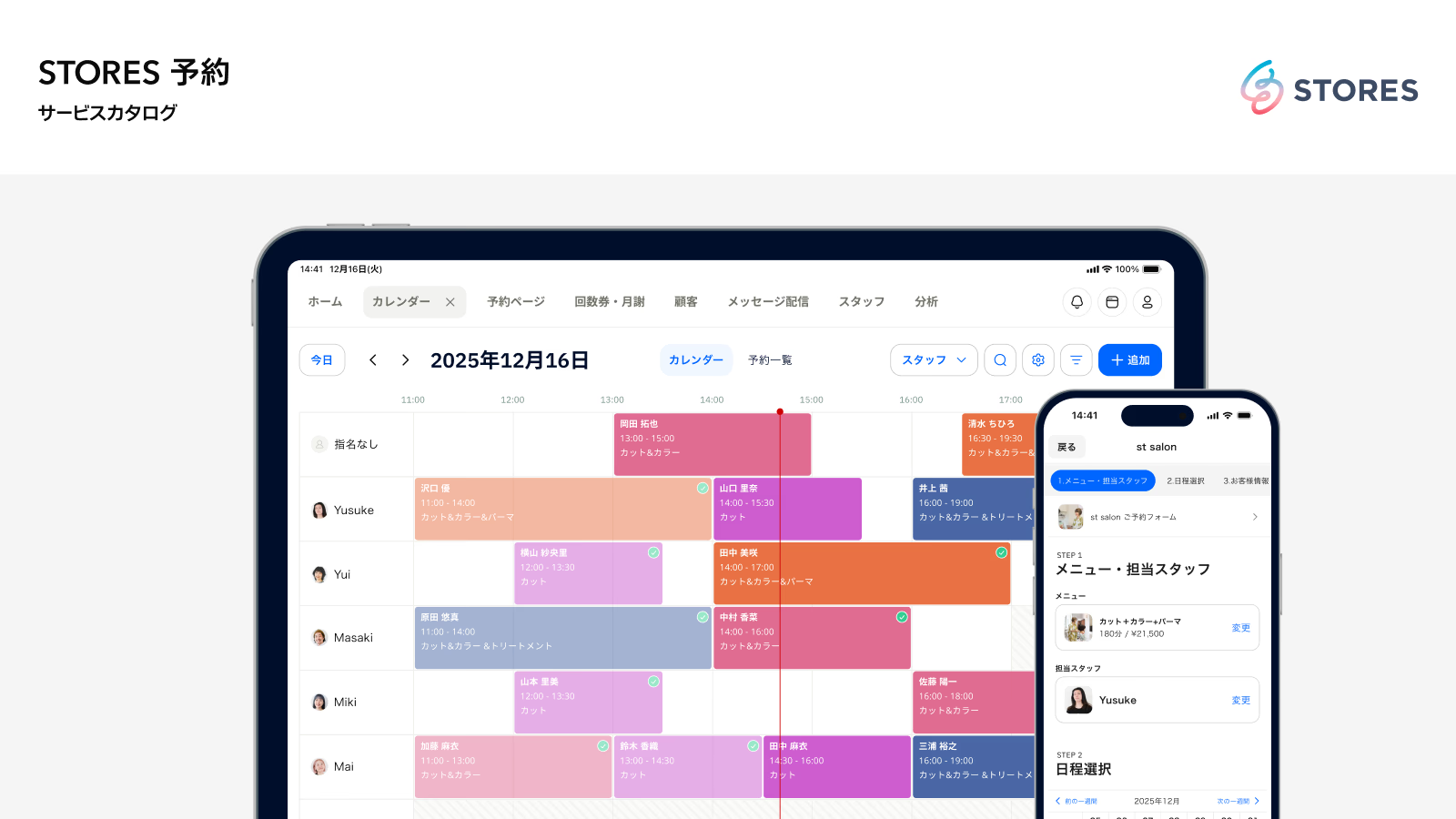
STORES 予約 サービスカタログ
【3分でわかる】STORES 予約 について、予約受付や月謝・回数券、顧客管理などサービス運営に必要なポイントを分かりやすくご紹介しています。
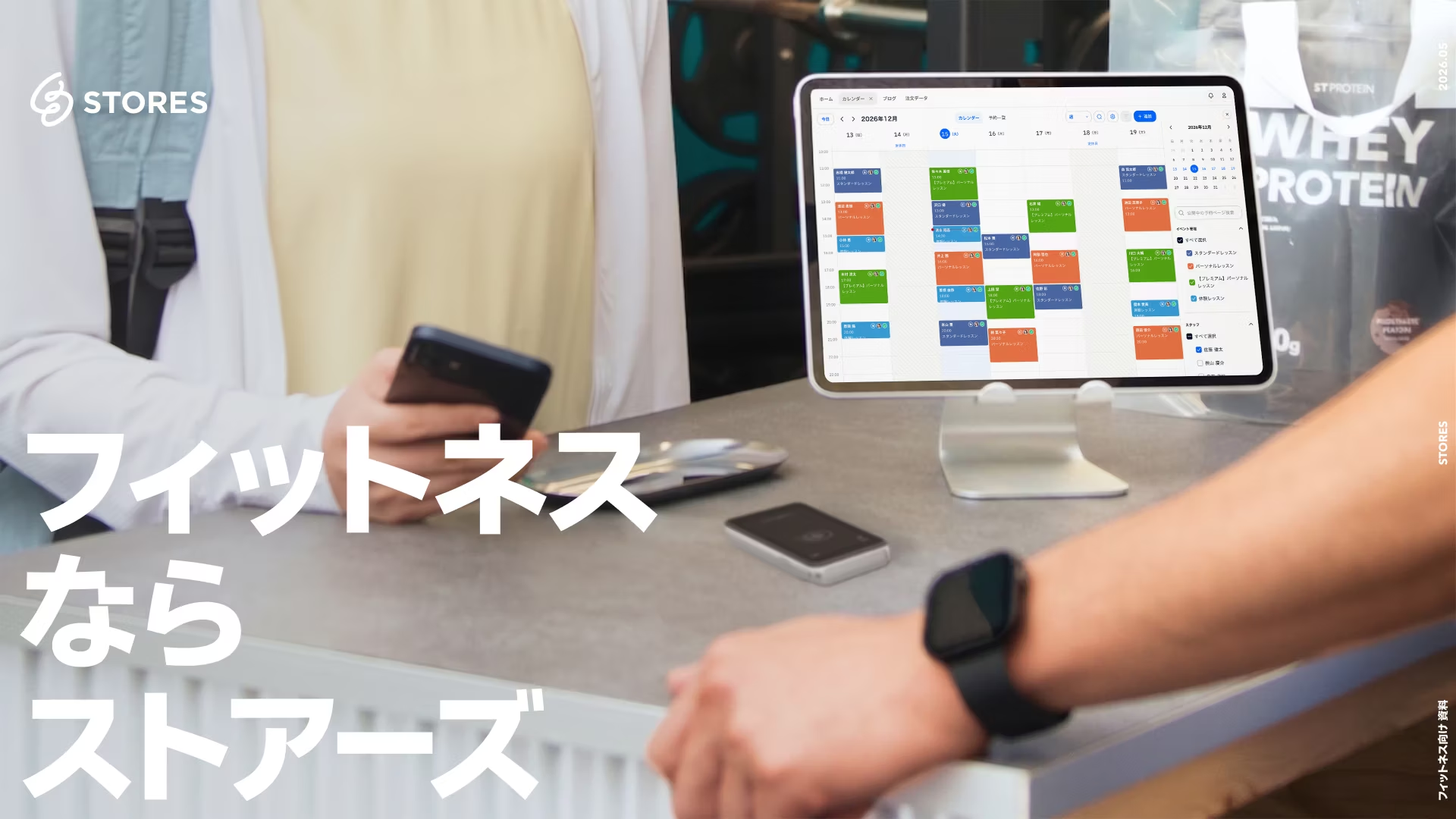
フィットネス向け紹介資料
フィットネス・ジム事業者さま向けに、STORES 予約 の予約受付や月謝・回数券、顧客管理などサービス運営に必要なポイントを分かりやすくご紹介しています。