マガジン








オンラインでの集まりにおいて、一方的な講義だけでは参加者の集中力を維持するのが難しくなっています。Zoomのブレイクアウトルーム機能を活用すれば、少人数のグループに分かれてディスカッションやワークショップでき、一人ひとりのお客さまが主役になれる体験を提供可能です。
本記事では、ブレイクアウトルームの基本的な使い方から、ホストとして知っておくべき設定手順はもちろん、トラブルを防ぐための注意点や、オンラインスクールの運営を「かんたん」にするノウハウをご紹介します。
Zoomのブレイクアウトルームとは?
ブレイクアウトルームとは、Zoomミーティングの参加者を複数の小さなグループ(個室)に分割できる機能です。2026年現在は最大100個のルームを作成でき、大規模なオンラインセミナーでも少人数での密な対話を実現できます。
メインルームでは発言しにくい人でも、少人数なら意見を出しやすくなるため、満足度の向上に直結します。人としてのお客さま同士が繋がるきっかけを提供できるのは、この機能ならではの醍醐味と言えるでしょう。
ブレイクアウトルームを活用する3つのメリット
メリット1:参加者の主体性と満足度の向上
講師の話を聴くだけのスタイルに比べ、自ら発言する機会があるワークショップ形式は、学習定着率が格段に高まります。自分の意見が誰かに受け入れられる体験は、お客さまにとって刺激となり、自己肯定感を高めることにも繋がるでしょう。
参加者が「またこの先生のレッスンを受けたい」と感じる心理的なフックとなり、結果として高いリピート(再訪・再来訪)率を実現することが可能になります。
メリット2:密度の高いネットワーキングの実現
大人数のミーティングでは難しい「横の繋がり」を、意図的にデザインできます。共通の悩みを持つ参加者同士を同じルームに振り分けることで、コミュニティとしての価値がさらに高まるはずです。
「どこで学ぶか」よりも「誰と繋がるか」を重視するお客さまが増えており、ブレイクアウトルームを通じた出会いは、サービスそのものの付加価値となります。事務的な進行の中に、人としての温かみがある交流を組み込みましょう。
メリット3:多様なプログラム構成が可能
クイズ、ディスカッション、ロールプレイングなど、ブレイクアウトルームを使えば授業の内容は無限に広がります。途中でグループをシャッフルすれば、さらにいろいろな視点に触れることができ、飽きさせない演出が可能です。
ホストは各ルームを自由に巡回できるため、適切なタイミングでアドバイスを送ることで、きめ細やかなサポートを提供できます。デジタルの便利さを活かしつつ、対面以上の濃密な時間を作り上げてください。
ブレイクアウトルームの割り当て方法比較
参加者をルームに分ける方法は大きく分けて3つあり、用途に合わせて使い分けるのがスマートです。
| 割り当て方法 | 特徴 | おすすめのシーン |
|---|---|---|
| 自動割り当て | Zoomがランダムに分割 | アイスブレイクや交流会 |
| 手動割り当て | ホストが一人ずつ指定 | レベル別・属性別のワーク |
| 参加者による選択 | 参加者が好きな部屋へ移動 | 自由討論やブース形式 |
ブレイクアウトルームの基本的な設定手順
機能を使いこなすためには、事前準備と当日のスムーズな操作が欠かせません。
ステップ1:Webマイページでの機能有効化
まず、ZoomのWebサイトにあるマイページへログインし、設定項目の中から「ブレイクアウトルーム」を有効にする必要があります。これを忘れると、ミーティング画面にボタンが表示されないため、必ず開催前に確認しておきましょう。
2026年のアップデートにより、事前割り当てのインターフェースも「かんたん」に進化しました。CSVファイルを使って顧客リストをアップロードしておけば、大人数でも一瞬でグループ分けの準備が完了します。
ステップ2:ミーティング中のルーム作成と開始
ミーティングが始まったら、コントロールバーの「ブレイクアウトルーム」をクリックします。ルーム数と割り当て方法を選択し、「作成」を押すとグループの構成案が表示されるはずです。ここで参加者の名前をドラッグ&ドロップして調整もできます。
「すべてのルームを開ける」をクリックすれば、参加者へ招待が届き、一斉に各個室へと移動が始まります。ホストはメインルームに残り、全体を俯瞰しながら各部屋をサポートしましょう。
ステップ3:巡回と一斉メッセージの送信
ルーム開始後は、各部屋の様子を見守る「巡回」が重要です。ホストは自由にルーム間を行き来できるため、議論が止まっている部屋がないか確認し、適宜フォローを入れましょう。また、残り時間を知らせる際は「ブロードキャスト」機能を使って、すべてのルームに一斉メッセージや音声を送信できます。
ルーム内の画面共有をホストが制限したり許可したりする設定もより柔軟になり、さらに自由度の高い進行が実現しました。
ブレイクアウトルーム運営のトラブル対策
便利な機能ですが、オンライン特有のハプニングへの備えも必要です。
参加者の「操作迷子」を防ぐフォロー
デバイスの環境によっては、ルームへの移動ボタンが表示されなかったり、音声が途切れたりすることがあります。あらかじめスライドを使って「移動方法」を視覚的に説明しておくほか、メインルームにサポートスタッフを一人残しておくと安心です。
参加者がヘルプボタンを押すとホストに通知が飛ぶ仕組みも強化されました。困っているお客さまをいち早く見つけ、やさしい言葉で誘導することが、信頼されるショップ作りの第一歩となります。
退出と入室のタイミング管理
ワークが終了し、メインルームに戻る際のカウントダウン設定を適切に行いましょう。いきなり部屋が閉じると、会話が途切れてストレスを感じさせてしまいます。60秒程度の猶予を持たせることで、最後のお礼を伝える時間が生まれ、人としての繋がりを大切にした終わり方が演出可能です。
また、遅れて入室した顧客を適切なルームに即座に追加できるよう、ホストは常に未割り当ての参加者がいないか、目を光らせておく必要があります。
運営をさらにスムーズにする「STORES 予約」との連携
オンラインレッスンの予約からZoom URLの発行、さらには顧客管理までを自動化することで、事業者様の負担は劇的に軽減されます。
Zoom連携機能でURL発行を自動化
STORES 予約 なら、Zoomと公式に連携しているため、予約が入った瞬間に自動でミーティングURLを発行し、お客さまへメールで通知できます。手動でURLをコピペして送る手間がなくなるだけでなく、送り忘れによるトラブルも完全に防げるでしょう。
事務作業をシステムに任せることで、事業者様はブレイクアウトルームの構成案を考えたり、教材をブラッシュアップしたりするクリエイティブな時間に集中できます。
Zoom連携についてはこちらから
顧客データに基づいたグループ分けの工夫
STORES 予約 の管理画面に蓄積された顧客データ(受講回数や過去のアンケート結果など)を活用すれば、より効果的なチーム編成が可能です。初めての方とリピーター(再訪・再来訪)をバランスよく配置したり、逆に習熟度別にルームを分けたりすることで、満足度は格段に向上します。
数値的な属性に基づいたあたらしいグループ分けの提案は、人としてのお客さまに「自分のことを分かってくれている」という安心感を与えるはずです。
集客を最大化させるSNS運用術
ブレイクアウトルームでの活気ある様子は、最高のプロモーション素材になります。
許可を得た上でのスクリーンショット活用
参加者のプライバシーに配慮しつつ、許可を得て集合写真やワークの様子を撮影し、Instagramのストーリーなどで発信しましょう。「こんなに盛り上がっています」「あたらしい仲間ができました」というリアルな空気感は、まだ参加を迷っているお客さまの背中を強力に押してくれます。
動画での発信が主流のため、ルーム移動時のワクワク感をリール動画で伝えるのも戦略です。あなたのサービスの魅力を可視化してください。
まとめ:ブレイクアウトルームで「最高の体験」を
Zoomのブレイクアウトルームは、単なる機能ではなく、お客さまの心を動かすための「舞台装置」です。
- 用途に合わせた割り当て方法を選択し、参加者が主役になれる場を作る
- STORES 予約 と連携して事務作業を自動化し、コンテンツの質を高めることに専念する
- 顧客データを活用したチーム編成し、人としての繋がりをデザインしてリピートを促す
いろいろな工夫を凝らし、あたらしい時代のオンラインコミュニケーションを楽しみながら構築していきましょう。お客さまの笑顔と「また来たい」という言葉が、あなたのビジネスをさらに輝かせるに違いありません。まずは次回のセミナーで、5分間の簡単な自己紹介タイムをルームで作ることから始めてみませんか。
お役立ち資料
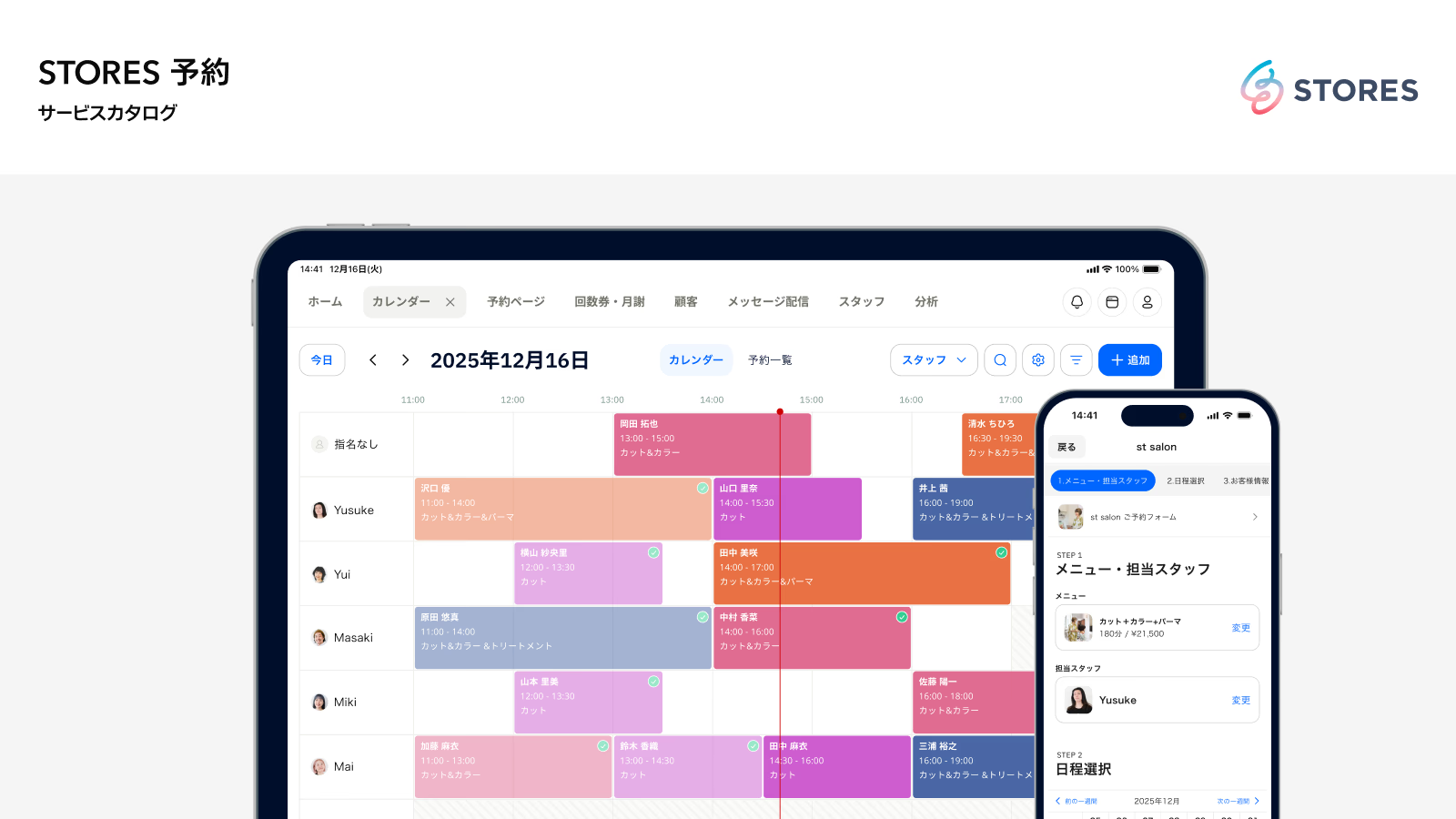
STORES 予約 サービスカタログ
【3分でわかる】STORES 予約 について、予約受付や月謝・回数券、顧客管理などサービス運営に必要なポイントを分かりやすくご紹介しています。
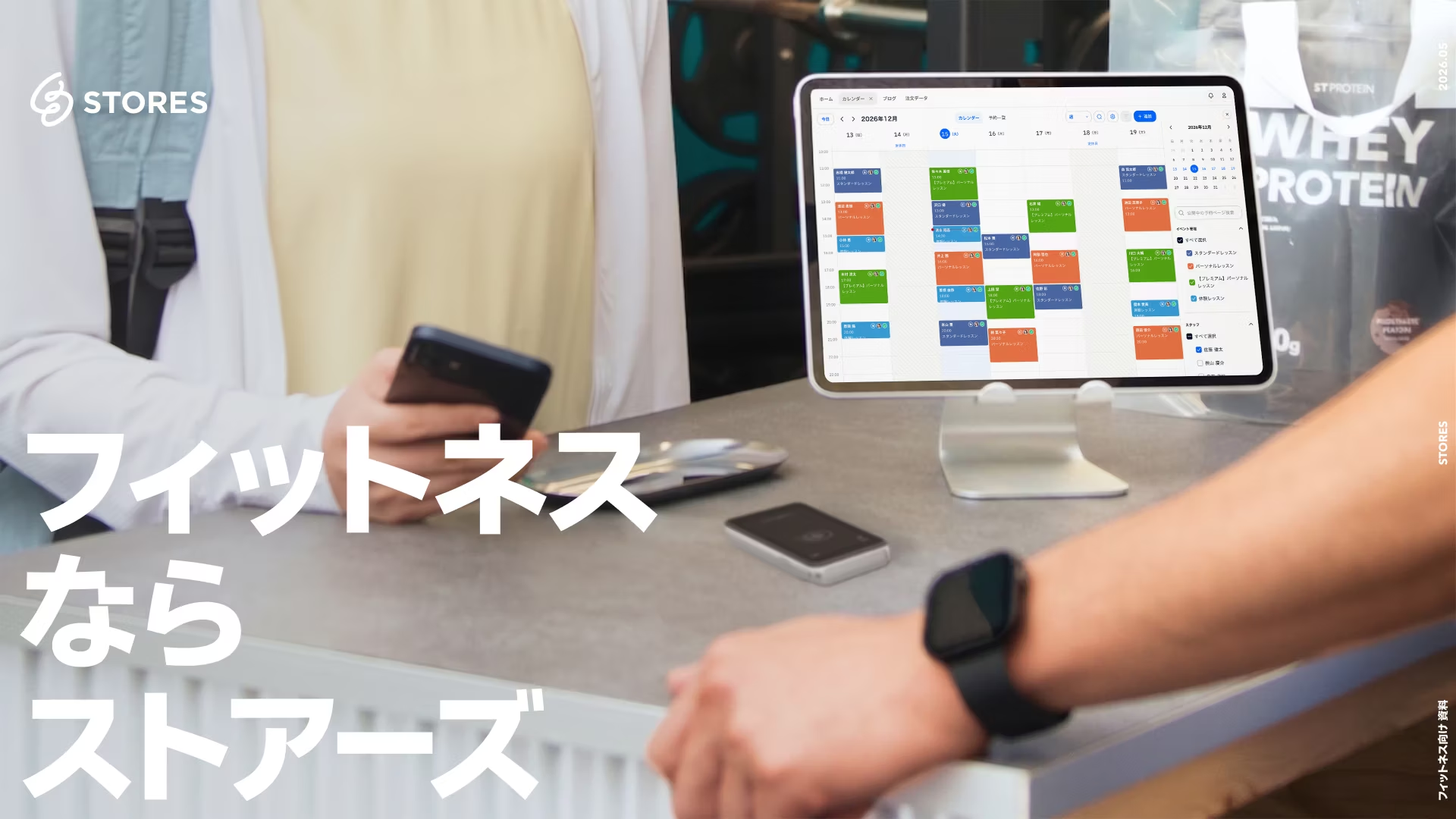
フィットネス向け紹介資料
フィットネス・ジム事業者さま向けに、STORES 予約 の予約受付や月謝・回数券、顧客管理などサービス運営に必要なポイントを分かりやすくご紹介しています。