
マガジン







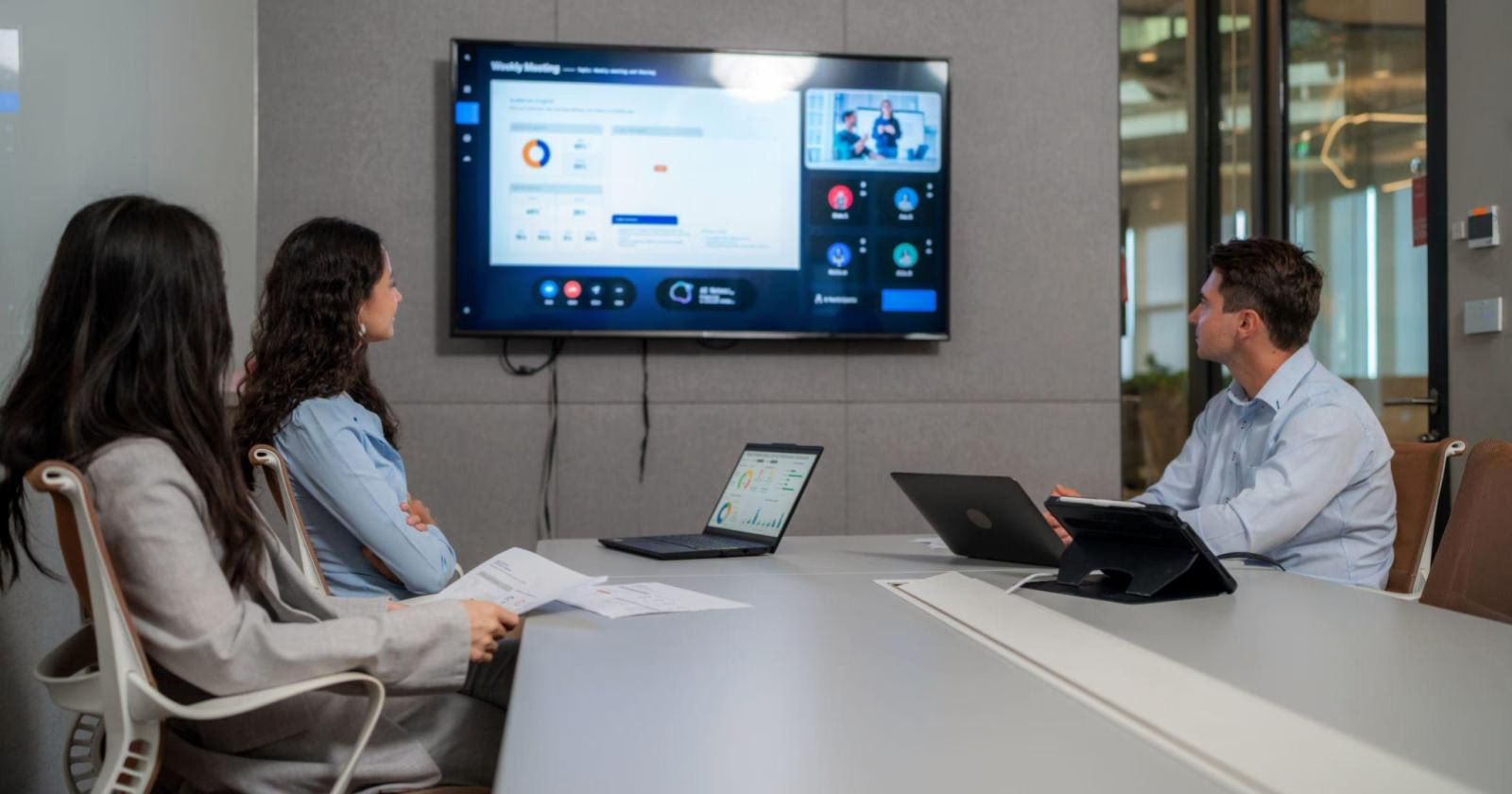
オンライン会議やオンラインレッスン、オンライン接客といったオンラインサービスが定着している昨今、Zoomを利用している方も多いのではないでしょうか。
Zoomの「画面共有」機能を使いこなすことは、対面以上の説得力を持つための必須スキルと言えます。しかし、操作に手間取ってお客さまをお待たせしたり、見せてはいけない個人情報を映してしまったりといったトラブルは、事業者様としての信頼を損なう原因になりかねません。
本記事では、Zoomの画面共有の基本操作から便利機能、さらにはセキュリティを守るための設定までをご紹介します。
関連記事:Zoomの名前変更方法を完全解説!PC・スマホ・会議中の手順と注意点
Zoomの画面共有がビジネスにもたらす価値
オンラインでのコミュニケーションにおいて、言葉だけで情報を伝えることには限界があります。Zoomを使ってオンライン上で会話・やりとりを進める中で、「言葉だけだと伝わりにくい!同じ画面を見ながら説明をしたい!」と感じたことはありませんか?
画面共有機能を活用すれば、資料やWebサイトを同じ目線で確認しながら対話ができるため、認識の齟齬を最小限に抑えられます。
特にお客さまへのデモンストレーションや、複雑な契約内容の確認など、視覚的な情報共有が不可欠なシーンでは、画面共有の質がそのまま成約率に直結すると言っても過言ではありません。2026年の商談では、ただ映すだけでなく「見せ方」の工夫が求められます。
PC版(Windows/Mac)での基本的な画面共有手順
PCでの画面共有は、プレゼンテーションの成否を分ける中心的な操作です。共有の範囲を適切に選択することで、スムーズな進行とプライバシーの保護を両立させましょう。
操作方法は至ってシンプルです。
- 会議中の画面下部にある「共有」ボタンをクリック。
- 共有可能なウィンドウが一覧で表示されるため、資料が入ったブラウザやPowerPointなどの特定のアプリを選択。
この際、動画を流す予定があるなら、「共有オプション」の「サウンドを共有」にチェックを入れるのを忘れないようにしましょう。共有が始まると操作バーが画面上部に移動し、一目で共有中であることが確認できる仕組みになっています。
参照元:Zoomサポート「Zoomで画面またはデスクトップを共有するZoomで画面またはデスクトップを共有する」(2026年2月時点)
「全画面」と「個別ウィンドウ」共有の使い分け
画面共有には「画面全体」を映す方法と、特定の「ウィンドウ」だけを映す方法があります。シーンに合わせて最適な方を選択することが、スマートな会議のコツです。
「画面全体」
自分のデスクトップに映るすべてがお客さまに見える状態になります。
複数のアプリを行き来する場合には便利ですが、通知ポップアップやデスクトップのファイル名まで映ってしまうリスクがあるため注意が必要です。
特定の「個別ウィンドウ」
そのアプリを閉じたり移動させたりしても、他の画面が映り込むことはありません。
高いセキュリティとプライバシーを確保したいビジネス商談では、原則として「ウィンドウ共有」を利用するのが定石とされています。
スマホ・タブレット(iPhone/Android)での共有方法
外出先や現場から手軽に参加できるスマホ版Zoomでも、画面共有は非常に有効です。PC版とは少し手順が異なるため、事前に流れを把握しておきましょう。
- ミーティングコントロールのツールバーで、「共有」をタップ。
- 共有するコンテンツを選択し、画面上のメッセージに従って共有開始。
カメラロール内の写真や、スマホ専用のアプリ画面を直接お客さまに見せたい場面で、この機動性の高さは大きな武器となります。
2026年最新の便利機能:画面の一部を共有
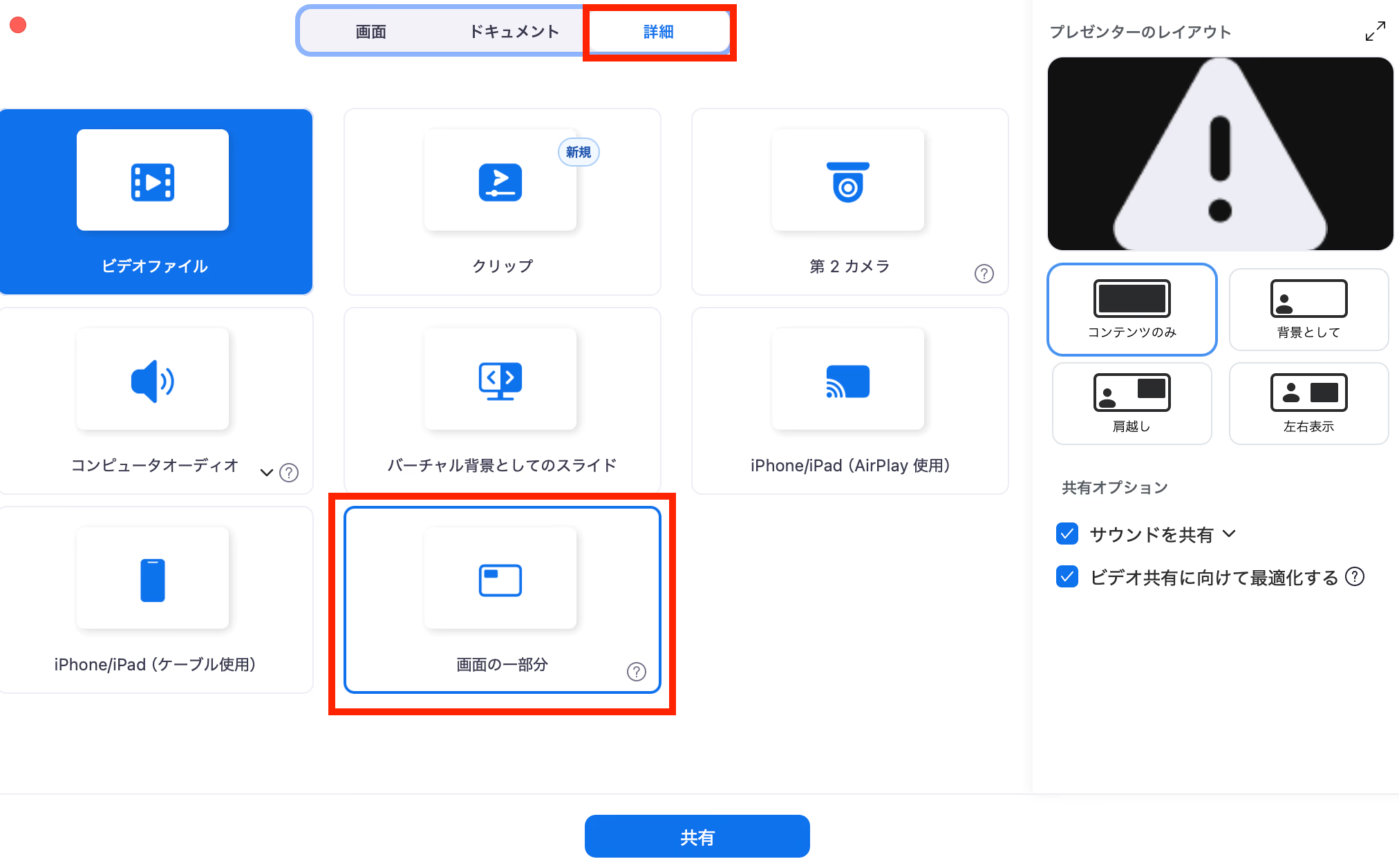
「資料のこの部分だけを大きく見せたい」といった高度なニーズに応えるのが、詳細タブにある「画面の部分」共有機能です。
ツールバーやメニュー画面を隠し、肝心な図解や表だけをクローズアップして見せることが可能です。枠のサイズ調整がより直感的になり、複数の資料をトリミングしながらリアルタイムで見せるような、プロ仕様のデモンストレーションも「かんたん」に行えるようになっています。
- 会議中の画面下部にある「共有」ボタンをクリック。
- 共有画面の上部にある「詳細」タブを選択し、「画面の一部分」をクリック。
- 緑色の枠が表示され、この枠内に収まった部分だけがお客さまの画面に映し出される。枠の側面や角をクリックしてドラッグすることで、共有中に枠の大きさを調整できます。
セキュリティとプライバシーを守るための注意点
画面共有中のミスは、時として取り返しのつかない情報漏洩に繋がります。事業者様として信頼を失わないために、以下の3つのチェックポイントを徹底してください。
| チェック項目 | 対策内容 |
|---|---|
| 通知をオフにする | 個人情報の流出防止をするために、「集中モード」等を活用してメール通知を遮断 |
| 不要なタブを閉じる | 余計な情報の映り込みを回避するために、ブラウザのブックマークや別サイトを隠す |
| 待機室の活用 | 準備不足を悟られないように、共有準備が整ってから入室を許可 |
STORES 予約 連携でオンライン接客を加速させる
オンラインでの接客や相談会を運営する事業者様にとって、Zoomと予約システムの連携は業務効率を劇的に改善します。
Zoomと連携できる STORES 予約
STORES 予約 を活用すれば、予約完了と同時にZoomのミーティングURLを自動発行できます。また、予約完了時に送られるメールや前日に送られる予約忘れないでねメール(※設定必要)にも、ZoomのID/URLの自動挿入が可能です。
お客さまへの案内漏れを防ぐだけでなく、予約時の顧客データとZoomの参加者を照合しやすくなるため、事務作業の工数を大幅に削減できるでしょう。
また、事前決済や回数券管理といった、事前に売上を確定させる機能も充実しています。予約の受付・管理を自動化し、手間を削減できるだけでなく、業種・業態を問わずに使える、幅広い機能を備えた予約管理システムです。
まとめ:画面共有でプロフェッショナルな体験を
Zoomの画面共有は、単なる機能の一つではなく、オンライン上でお客さまと信頼を築くための「プレゼンスツール」です。
- PCでは情報の取捨選択ができる「ウィンドウ共有」を基本にする
- スマホでは機動力を活かし、現場の状況をリアルタイムで共有する
- STORES 予約 などのツールと連携し、予約から商談までをスマートに仕組み化する
これらのポイントを押さえることで、オンライン特有の壁を取り払い、事業者様の熱意や商品の魅力をより深く届けることができるようになります。まずは身近な方とテストし、スムーズな操作を身につけることから始めてみませんか。
お役立ち資料
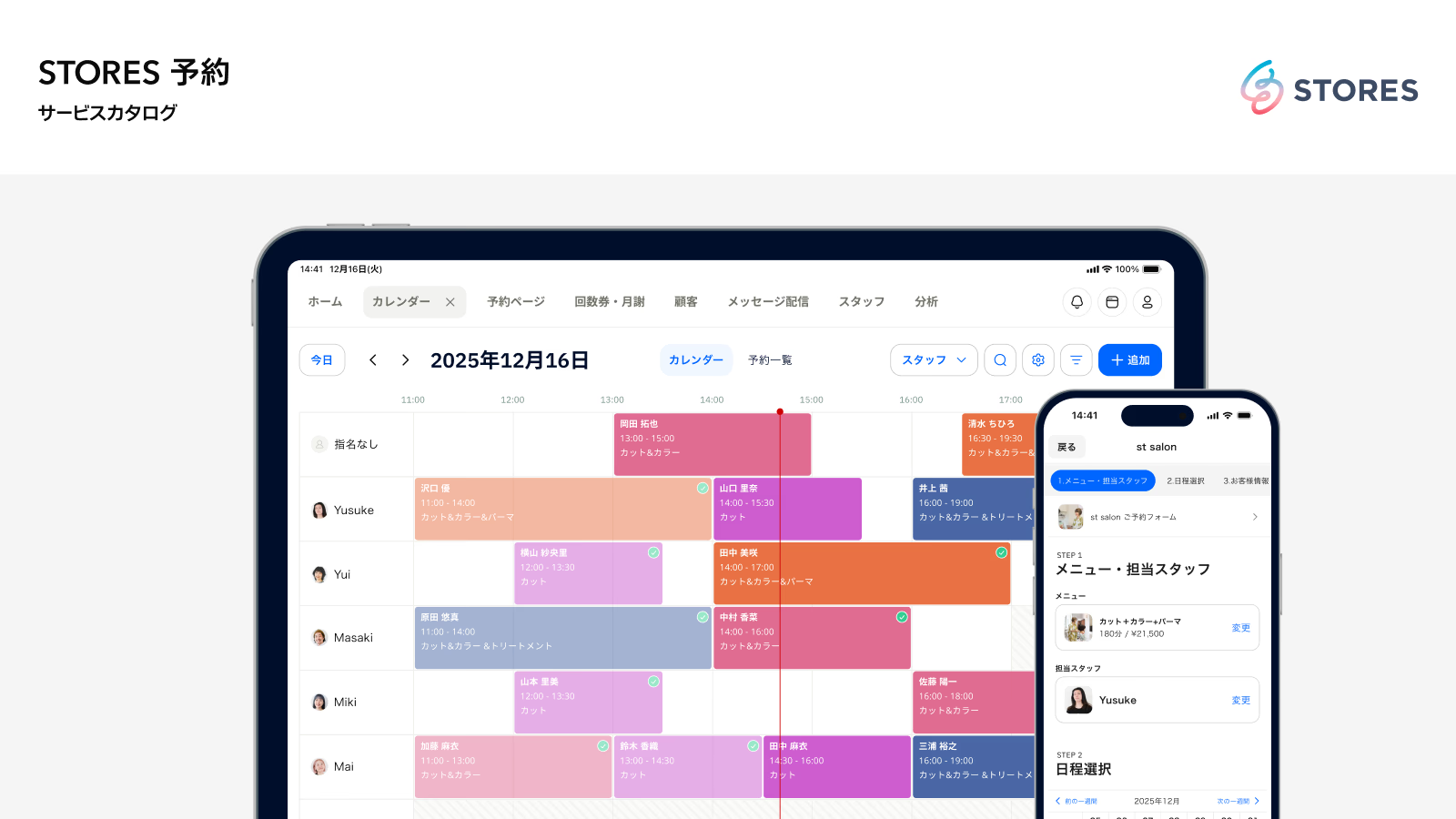
STORES 予約 サービスカタログ
【3分でわかる】STORES 予約 について、予約受付や月謝・回数券、顧客管理などサービス運営に必要なポイントを分かりやすくご紹介しています。
フィットネス向け紹介資料
フィットネス・ジム事業者さま向けに、STORES 予約 の予約受付や月謝・回数券、顧客管理などサービス運営に必要なポイントを分かりやすくご紹介しています。