
マガジン








毎日大量に届くメールの中に、大切な連絡が埋もれてしまっていませんか?情報のスピードはさらに加速し、メール管理の効率化は生産性に直結する重要なスキルとなりました。Gmailの「フィルタ」と「ラベル」機能を使いこなせば、あたらしいメールが届いた瞬間に自動で整理される仕組みを構築できます。
本記事では、初心者の方でもかんたんに設定できる自動振り分けの手順から、応用的な活用テクニックまでを徹底解説します。この記事を読めば、メールの整理に費やしていた時間を大幅に削減し、本当に必要な作業に集中できる環境が手に入るはずです。
Gmailの「自動振り分け」が必要な理由
受信トレイにすべてのメールが混在している状態は、集中力を削ぐだけでなく、重要なお客さまからの連絡を見落とすリスクを高めます。自動振り分けを設定すれば、特定のアドレスやキーワードに基づいてメールが自動的に分類されるため、優先順位が一目で判別できるようになるでしょう。
整理整頓された環境を整えることは、日々のストレスを軽減し、レスポンスの質を向上させるための第一歩となります。
自動整理の要「ラベル」と「フィルタ」の違い
Gmailには、一般的なメールソフトにある「フォルダ」という概念がなく、代わりに「ラベル」を使用します。この違いを理解することが、使いこなしの鍵となります。
| 機能名 | 役割・特徴 |
|---|---|
| ラベル | メールの「付箋」。1つのメールに複数の分類を貼れる |
| フィルタ | 自動化の「ルール」。条件に合うメールに自動で処理する |
| アーカイブ | トレイの「非表示」。削除せずに受信トレイから移動させる |
ラベルはフォルダと異なり、ひとつのメールに「仕事」と「至急」など、いろいろな属性を同時に付与できるため、より柔軟な管理が可能です。
かんたん!自動振り分け設定の5ステップ
Gmailのフィルタ設定は、PCのブラウザ版からおこなうのが最もスムーズです。以下の手順に従って、あたらしいルールを作成してみましょう。
- 検索窓の右側にある「検索オプションを表示」アイコンをクリックする
- 振り分けたいメールの「送信元」や「キーワード」などの検索条件を入力する
- 「フィルタを作成」ボタンをクリックして、実行するアクションを選択する
- 「ラベルを付ける」にチェックを入れ、分類先のラベルを選択(または新規作成)する
- 「一致するスレッドにもフィルタを適用する」にチェックを入れ、作成を完了する
この設定により、今後届くメールだけでなく、過去に受信したいろいろなメールも一括で整理されます。
作成したフィルタを確認・編集・削除する
フィルタは作成後でも変更・削除ができます。条件を追加したいときや、不要になったフィルタを整理するときは以下の手順でおこないましょう。
フィルタの確認・編集手順
- Gmailの右上「設定(⚙アイコン)」→「すべての設定を表示」をクリック
- 「フィルタとブロック中のアドレス」タブを選択
- 一覧から対象のフィルタを見つけ「編集」をクリック
- 条件・アクションを変更し「フィルタを更新」をクリック
フィルタの削除
削除したいフィルタの右端にある「削除」をクリックすると即時削除されます。削除後は元に戻せないため、慎重に操作しましょう。フィルタの数が増えてきたら定期的に見直し、不要なものを整理するとスムーズに管理できます。
応用編:受信トレイをスキップさせる設定
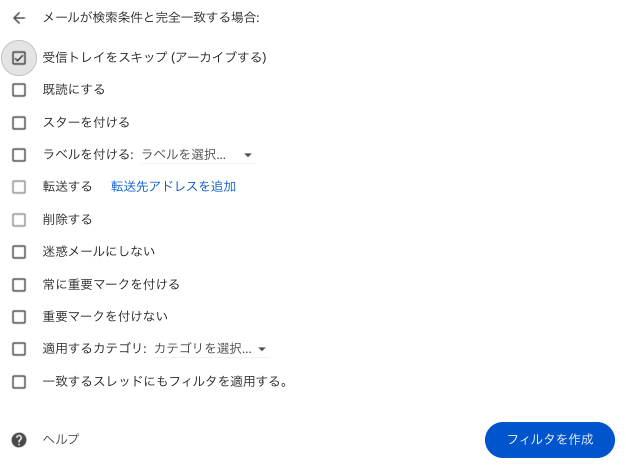
通知メールやメルマガなど、後でまとめて読めばよいメールは「受信トレイをスキップ(アーカイブ)」する設定が非常に有効です。
フィルタ作成時のアクション選択で「受信トレイをスキップ」にチェックを入れると、メールが届いても通知が鳴らず、直接指定のラベル内に保存されます。これにより、作業中に重要でないメールで集中を途切れさせられることがなくなります。
顧客データが含まれる定期レポートや、あたらしい製品のニュースなどは、この設定で「専用の棚」に自動格納し、隙間時間に確認する運用が理想的です。
検索演算子を使いこなす高度なフィルタ作成
「特定の単語を含み、かつ添付ファイルがあるメールだけ」といった複雑な条件も、検索演算子を使えばかんたんに指定できます。
たとえば、件名に「見積」という言葉が入っているメールに自動で色付きラベルを貼る場合は、件名欄にキーワードを入力します。さらに「has:attachment」という演算子を組み合わせれば、資料付きの重要メールだけを抽出するフィルタが作成可能です。
さまざまな条件を組み合わせることで、あなた専用の優秀な秘書がメールを仕分けてくれているような、快適な操作感を体験できるでしょう。
参考:Gmail ヘルプ「Gmail の検索を絞り込む」(2026年2月時点)
エイリアス機能とフィルタの組み合わせ活用
以前紹介した「エイリアス(別名アドレス)」を活用している方は、フィルタと組み合わせることで真価を発揮します。
「ユーザー名+support@gmail.com」宛に届いたメールだけを抽出するフィルタを作れば、お問い合わせ窓口ごとの自動仕分けが瞬時に完了します。ひとつのアカウントの中に複数の窓口がある状態でも、ラベルの色を変えるだけで、どのアドレス宛の連絡かが一目で判別できるでしょう。
情報の入り口ごとに最適なルールを適用することで、管理の手間を最小限に抑えつつ、確実なレスポンス体制を築くことができます。
関連記事:メールアドレスのエイリアスとは?設定方法とショップ運営での活用術
ネットショップ・サービス業での活用例
Gmailフィルタは、ネットショップや予約サービスを運営するお店にとって特に効果を発揮します。業務メールを自動整理しておくことで、大切なお客さまからの連絡を確実に拾える体制が整います。
注文通知・決済メールを自動整理する
ネットショップを運営していると、注文確認・決済通知・発送完了などのメールが毎日届きます。送信元アドレスや件名キーワード(「ご注文」「注文番号」など)でフィルタを作成し、専用ラベルへ自動振り分けしておくと、見落とし防止と確認作業の効率化が両立できます。
お客さまからの問い合わせを優先表示する
お客さまからの問い合わせには迅速な対応が求められます。問い合わせフォームの送信元アドレスや「お問い合わせ」などのキーワードでフィルタを設定し、スターを付けるアクションと組み合わせることで、受信トレイの中でも一目で優先メールを識別できます。
仕入れ先・業者メールをまとめる
複数の仕入れ先・取引業者からのメールを一つのラベルに集約しておくことで、発注・見積もり・請求書の管理がスムーズになります。月次の業者対応をまとめておこなう際にも役立ちます。
関連記事:
スマートフォン(アプリ版)での確認方法
フィルタの「作成」はPC版が推奨されますが、作成したルールの「効果」はスマートフォンのGmailアプリでも反映されます。
外出先でも、ラベルごとに整理されたメールをタップするだけで、必要な情報にすぐアクセスできます。重要なラベルを「通知あり」に設定しておけば、プライベートなメールに紛れることなく、大切なお客さまやビジネスパートナーからの連絡をいち早く察知できるはずです。
PCでしっかり仕組みを作り、スマホで身軽に確認する。この使い分けが、スマートなコミュニケーションのスタンダードと言えます。
ネットショップ運営のメール管理に STORES ネットショップ を活用する
ネットショップを運営すると、注文確認・決済通知・お客さまからのお問い合わせなど、さまざまなメールが届くようになります。本記事で紹介したGmailのフィルタ機能を活用することで、これらのメールを種類ごとに自動整理し、重要な連絡を見落とさない体制が整います。
ネットショップの開設には、STORES ネットショップ がおすすめです。初期費用なしでかんたんに開設でき、販売管理もシンプルな操作でおこなえます。
まとめ:仕組み化でメールの悩みから解放されよう
Gmailの自動振り分け設定は、一度作ってしまえば永続的にあなたの時間を守ってくれる強力な武器になります。
- 「ラベル」と「フィルタ」を組み合わせて、情報の定位置を決める
- 重要度の低いメールは「受信トレイをスキップ」させ、ノイズを減らす
- 演算子やエイリアスを駆使して、より精度の高い自動化を目指す
これらのステップを通じて、メールの山に埋もれる日々から卒業しましょう。あたらしい設定を一つ追加するだけで、明日からのメールチェックが「かんたん」で、よりスムーズな時間に変わるはずです。まずは直近で届いたいちばん邪魔なメールから、フィルタを作ってみませんか。
関連記事:
お役立ち資料
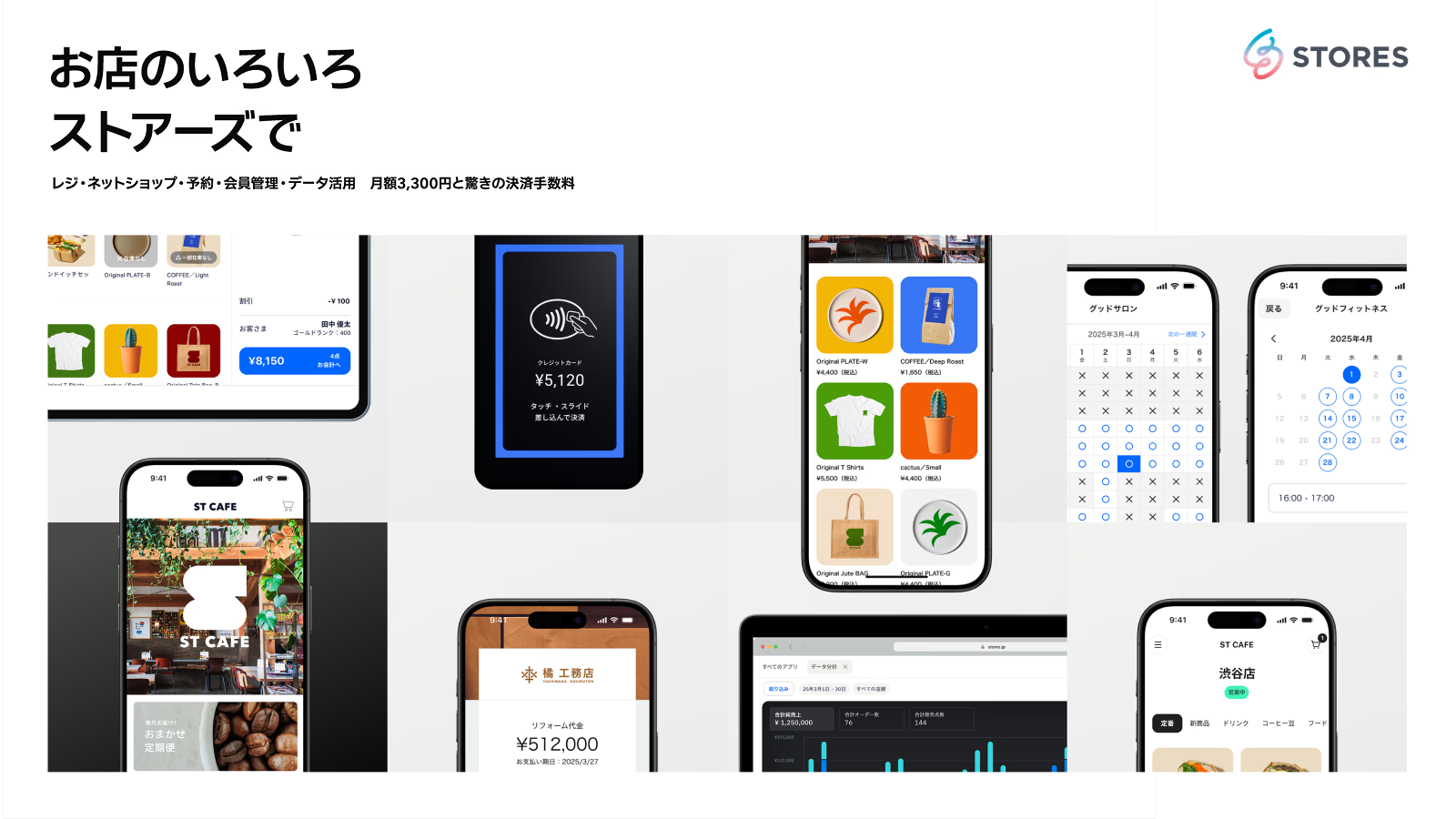
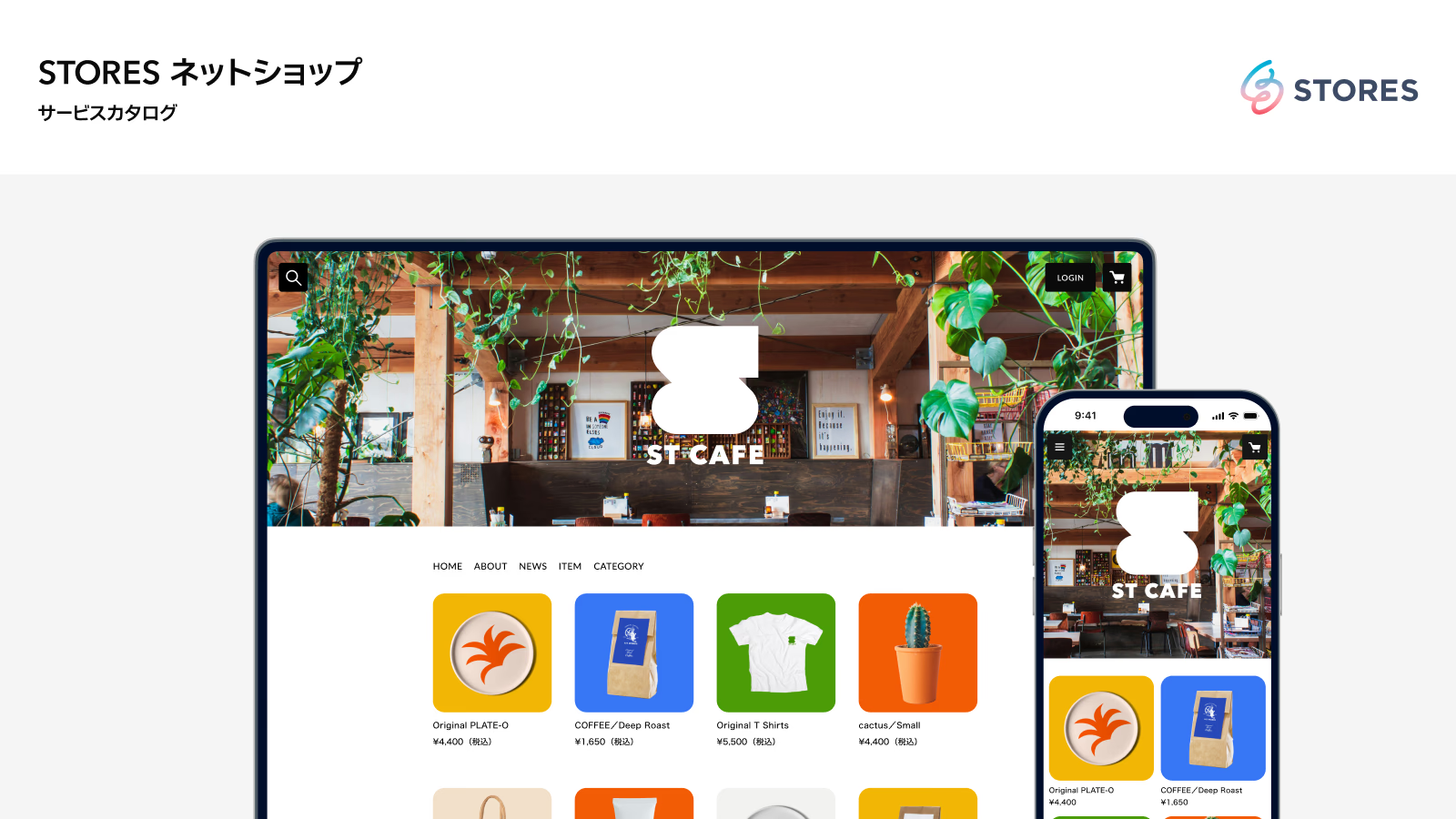
STORES ネットショップ サービスカタログ
STORES ネットショップ について、基本機能やおすすめ機能、料金プランなどをご紹介しています。特別プランのご紹介もしているので、ぜひ参考にしてみてください。
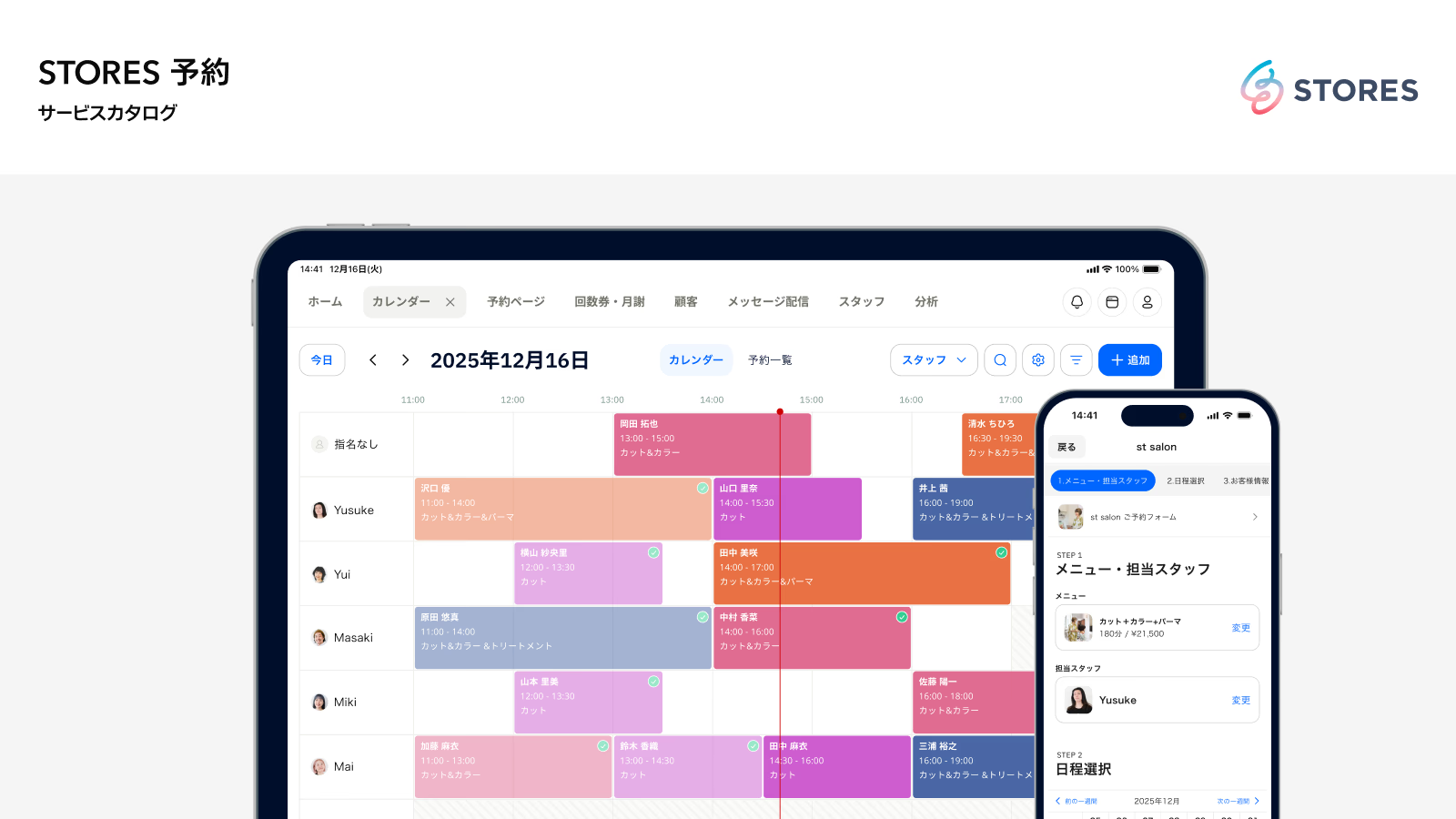
STORES 予約 サービスカタログ
【3分でわかる】STORES 予約 について、予約受付や月謝・回数券、顧客管理などサービス運営に必要なポイントを分かりやすくご紹介しています。