マガジン







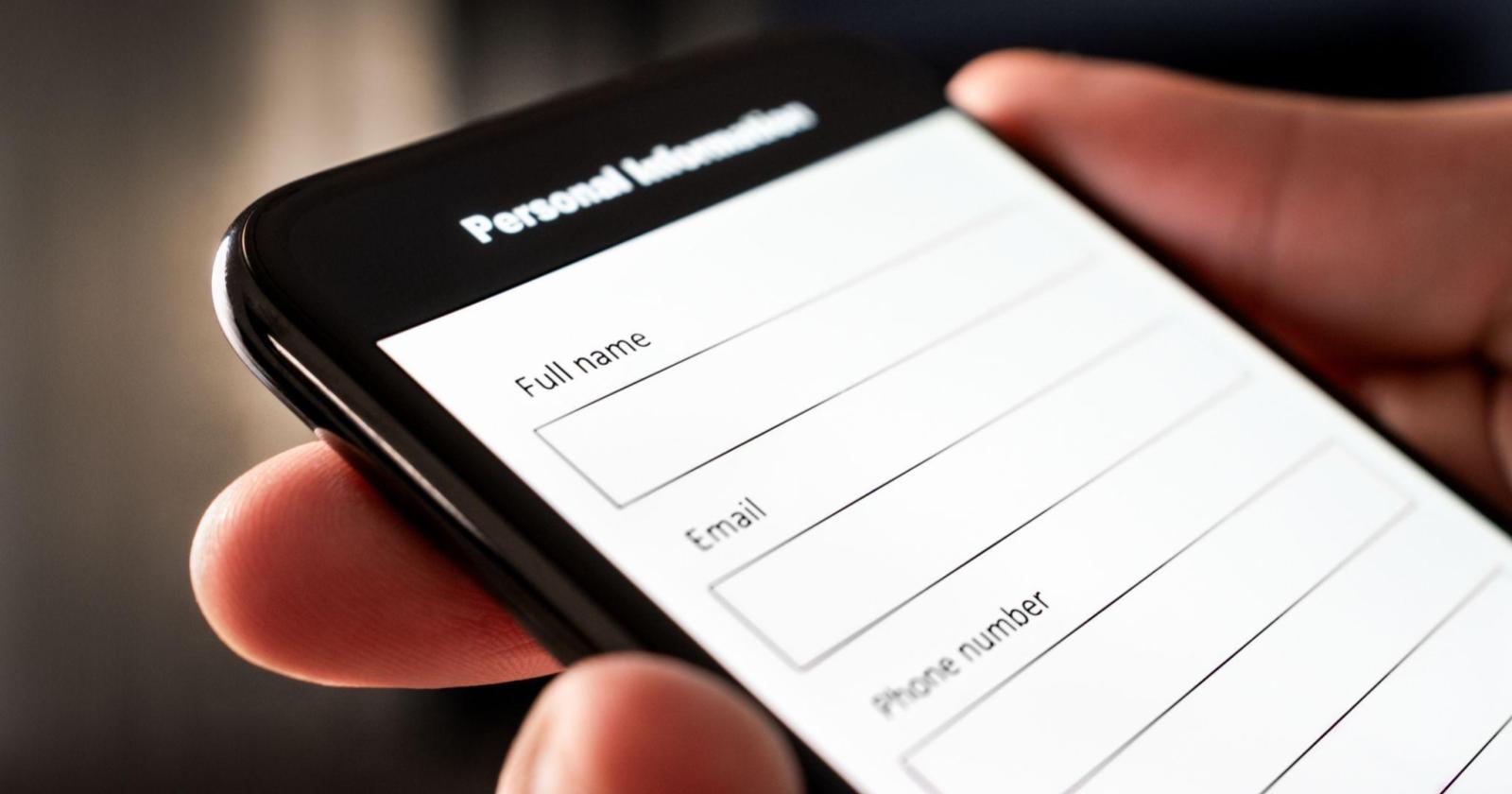
「コストをかけずに予約受付の仕組みを作りたい」「まずは無料で試してみたい」……そんな方にとって、Googleフォームは手軽な第一歩として人気の選択肢です。Googleアカウントさえあれば即日作成でき、スプレッドシートとの連携で顧客データの管理もかんたんにできます。
本記事では、Googleフォームで予約システムを作る手順から、活用のコツ、限界と感じてきたときに検討すべき専用予約システムの選び方まで、実践的に解説します。
Googleフォームでできることとできないことをまとめて解説
Googleフォームは予約システムとして活用できる一方、対応できる範囲には限りがあります。導入前に機能の全体像を把握しておきましょう。
できること
- 氏名・連絡先・希望日時などの予約情報を収集する
- 回答データをGoogleスプレッドシートへ自動で書き出す
- Google Apps Script(GAS)を使って自動返信メールを送る
- フォームのURLやQRコードをSNS・WebサイトなどでSEO記事として共有する
できないこと
- 空き枠のリアルタイム管理・自動更新
- ダブルブッキングの自動防止
- オンライン決済(クレジットカード・QRコード決済など)
- 予約のキャンセル・変更の自動受付
- お客さまへのリマインドメールの自動送信(※GAS設定が必要)
「予約情報を受け取るフォーム」としては十分機能しますが、「予約を管理するシステム」としては手作業が多く残る点を理解したうえで使いましょう。
Googleフォームで予約フォームを作る手順(5ステップ)
Googleアカウントにログインした状態で、以下の手順を進めてください。
Step 1|新しいフォームを作成する
Googleドライブを開き、「新規」→「Googleフォーム」をクリックします。
テンプレートを使う場合はフォームアイコンの▼から「テンプレートギャラリー」を選び、「スケジュール確認」テンプレートを選ぶと予約項目がはじめから設定されていて便利です。
Step 2|タイトルと説明を入力する
フォーム上部にタイトル(例:「体験レッスン予約フォーム」)と説明文(受付可能な日程・注意事項など)を入力します。お客さまが迷わず入力できるよう、目的と記入方法を簡潔に伝えましょう。
Step 3|予約に必要な質問項目を追加する
右側の「+」ボタンで質問を追加します。基本的な予約フォームに設定すべき項目は以下のとおりです。
- 氏名:記述式(短文)
- メールアドレス:記述式(メール形式の入力確認を設定)
- 電話番号:記述式(短文)
- 希望日:日付形式
- 希望時間帯:プルダウンまたはラジオボタン
- サービス・メニュー内容:プルダウンまたはラジオボタン
- 備考・ご要望:記述式(段落・任意)
Step 4|必須項目を設定する
各質問の右下にある「必須」トグルをオンにすると、入力漏れのまま送信できなくなります。氏名・メールアドレス・希望日は必須に設定しておきましょう。
Step 5|送信後のメッセージを設定する
フォーム右上の「設定」タブ→「プレゼンテーション」から、フォーム送信後に表示されるメッセージを設定できます。「ご予約ありがとうございます。確認メールをお送りします」など、お客さまへの案内を入れておくと親切です。
Googleスプレッドシートと連携して予約管理を効率化する
Googleフォームの回答は、Googleスプレッドシートに自動で書き出すことができます。設定手順は以下のとおりです。
- フォーム編集画面の「回答」タブをクリックする
- 緑色のスプレッドシートアイコンをクリックする
- 「あたらしいスプレッドシートを作成」を選択し、シート名を入力して「作成」をクリックする
これでフォームへの回答がリアルタイムにスプレッドシートへ反映されます。スプレッドシート上では列の並び替えや色分け・フィルタリングが自由に行えるため、日付順での予約一覧の整理や顧客データの管理に役立てることができるでしょう。
さらに、Googleカレンダーとのさらなる連携も可能で、Google Apps Script(GAS)を使えば予約データをカレンダーに自動登録する仕組みも構築できます。
自動返信メールを設定する方法
Googleフォーム標準機能には自動返信メール機能がありませんが、2つの方法で対応できます。
方法①|メールアドレス収集設定を使う(かんたん)
フォームの「設定」タブ→「メールアドレスを収集する」をオンにすると、回答者に回答のコピーを送付するオプションが表示されます。
完全な自動返信ではありませんが、最低限の確認手段として利用できます。
方法②|Google Apps Script(GAS)で自動返信を実装する
より本格的な自動返信するには、GASでプログラムを作成してトリガーを設定します。フォーム送信時に指定のメール文面を自動送信する仕組みを構築できますが、以下の点に注意が必要です。
- 無料アカウントでのGAS経由メール送信は1日100通まで
- Gmailからの送信はキャリアメールで迷惑メール扱いになるケースがある
- Googleの仕様変更でコードが動かなくなるリスクがある
予約数が増えてきた段階では、自動返信機能を標準搭載した専用予約システムへの移行を検討しましょう。
GoogleフォームをWebサイト・SNSに公開する
作成した予約フォームをお客さまに届けるには、以下の方法でフォームを公開・共有します。
フォーム右上の「送信」ボタンをクリックすると、共有方法を選択できます。
- URLを共有する:「リンク」タブのURLをコピーし、WebサイトやSNSのプロフィール・LINE公式アカウントに貼り付ける。「URLを短縮」にチェックを入れるとすっきりしたURLになります。
- Webサイトに埋め込む:「<>」タブから埋め込みコードを取得し、ホームページのHTMLに貼り付けるとページ内にフォームを表示できます。
- QRコードを活用する:取得したURLをQRコード生成ツールでQRコードに変換し、店頭のポップ・チラシ・名刺に掲載するとスマートフォンからかんたんにアクセスしてもらえます。
Googleフォームを予約システムとして使うメリット
Googleフォームが多くの事業者に選ばれる理由には、以下のメリットがあります。
- 完全無料で使える:Googleアカウントがあれば、フォーム作成・回答収集・スプレッドシート連携まですべて無料で利用できる
- すぐに始められる:特別なソフトウェアやサーバーが不要で、最短数十分でフォームを公開できる
- カスタマイズの自由度が高い:質問形式(記述式・チェックボックス・プルダウン・日付など)を組み合わせて、さまざまな業種・用途に対応した項目を設定できる
- スマートフォン対応:お客さまはスマートフォンからかんたんに予約でき、管理側もスマートフォンから回答確認が可能
- スプレッドシートで顧客データを一元管理できる:回答データを自動で書き出せるため、顧客情報の整理・分析に活用できる
Googleフォームを予約システムとして使う際の限界・注意点
Googleフォームを予約システムとして使う際には、いくつかの限界があります。本格的な運用を検討するうえで、あらかじめ把握しておきましょう。
| 課題 | 詳細 |
|---|---|
| ダブルブッキングが防げない | 同じ日時・枠に複数の予約が入ってもフォームが自動で止まらない |
| 空き枠が自動更新されない | 予約が埋まっても、フォーム上では引き続き同じ選択肢が表示される |
| 自動返信に専門知識が必要 | 標準機能では自動返信メールが送れず、GASの設定が必要になる |
| 決済機能がない | クレジットカードやQRコード決済を受け付けられず、別途振込対応が必要 |
| キャンセル・変更の自動受付ができない | キャンセルはお客さまからの連絡に頼る必要があり、管理が手動になる |
| デザインのカスタマイズ性が低い | ブランドカラーへの対応や、凝ったデザインには限界がある |
これらの課題は、予約数が少ない試験的な運用やシンプルなイベント申込みの受付には問題になりにくいですが、予約数が増えたり、オンライン決済が必要になったりした段階で大きな障壁になります。
Googleフォームから専用予約システムへ移行を検討すべきタイミング
以下のいずれかに当てはまる場合は、専用の予約システムへの移行を検討するタイミングです。
こんな状況になったら移行のサイン
- 予約数が増えてきた:月20〜30件を超えると、手動での確認・返信・管理に要する時間が無視できなくなる
- ダブルブッキングが実際に発生した:同じ日時に複数の予約が入ってしまうトラブルが起きた
- オンライン決済を受け付けたい:無断キャンセルを防ぐための事前決済や、キャッシュレス化を進めたい
- 自動リマインドメールを送りたい:当日の無断キャンセルを減らすため、前日に自動でリマインドを送りたい
- お客さまにもっとスムーズな予約体験を提供したい:空き枠がひと目でわかるカレンダー型の予約ページを提供したい
- リピートの仕組みを整えたい:予約データをもとにクーポン配信・顧客管理し、再来店を促したい
Googleフォームは「始めの一歩」として優れていますが、ビジネスが成長するにつれて専用システムの強みが際立ってきます。
STORES 予約 ならGoogleフォームの限界をすべてカバーできる
Googleフォームで感じてきた限界を解消したいと考えている方には、STORES 予約 がおすすめです。前章で挙げたGoogleフォームの課題を、STORES 予約がどのようにカバーしているかを確認してみましょう。
| Googleフォームの課題 | STORES 予約 での対応 |
|---|---|
| ダブルブッキングが防げない | 空き枠をリアルタイムで管理し、埋まった枠は自動で受付終了 |
| 自動返信メールが送れない | 予約完了・リマインドメールを自動送信 |
| 決済機能がない | クレジットカードによるオンライン決済に対応。月謝・回数券も対応可能 |
| キャンセル自動受付ができない | お客さまがマイページからキャンセル・変更を自己対応可能 |
| 顧客管理・リピート促進ができない | 顧客データを一元管理し、クーポン・メール配信でリピートを促進 |
初期費用・月額0円から始められる
STORES 予約 は月間予約数50件までなら無料プランで利用でき、初期費用もかかりません。Googleフォームと同じ「無料で始められる」メリットを持ちながら、予約管理に必要な機能がすべてそろっています。
STORES 予約 の料金プランはこちらから
予約ページがかんたんに作れる
メニュー名・所要時間・料金・スタッフ情報などを入力するだけで、プロ仕様の予約ページを作成できます。
作成した予約ページのURLをWebサイト・Instagram・LINEのプロフィールに貼るだけで、すぐに予約受付を開始できます。
Googleカレンダー・Zoomとも連携できる
Googleカレンダーとの連携で予約情報を自動反映でき、オンラインサービスを提供している場合はZoomとも連携して予約完了と同時にZoom URLを自動発行できます。
Googleのサービスと組み合わせながら、より高度な予約管理が実現します。
Googleで予約にも対応
STORES 予約 は「Googleで予約(Reserve with Google)」にも対応しています。Google検索やGoogleマップの表示から直接予約できる動線を作ることで、検索ユーザーをそのままお客さまへ変換できます。
関連記事:【徹底解説】「Google で予約」が使える予約システムは?
まとめ
GoogleフォームはGoogleアカウントさえあれば無料でかんたんに始められる、予約受付ツールの入門として優れた選択肢です。スプレッドシート連携や公開方法の設定をひと通り整えれば、小規模な予約受付に十分対応できます。
一方でダブルブッキング防止・自動返信・オンライン決済など、本格的な予約管理に必要な機能には限界があります。予約数の増加とともに専用予約システムへの移行を検討し、業務効率とお客さまの利便性を同時に高めていきましょう。
お役立ち資料
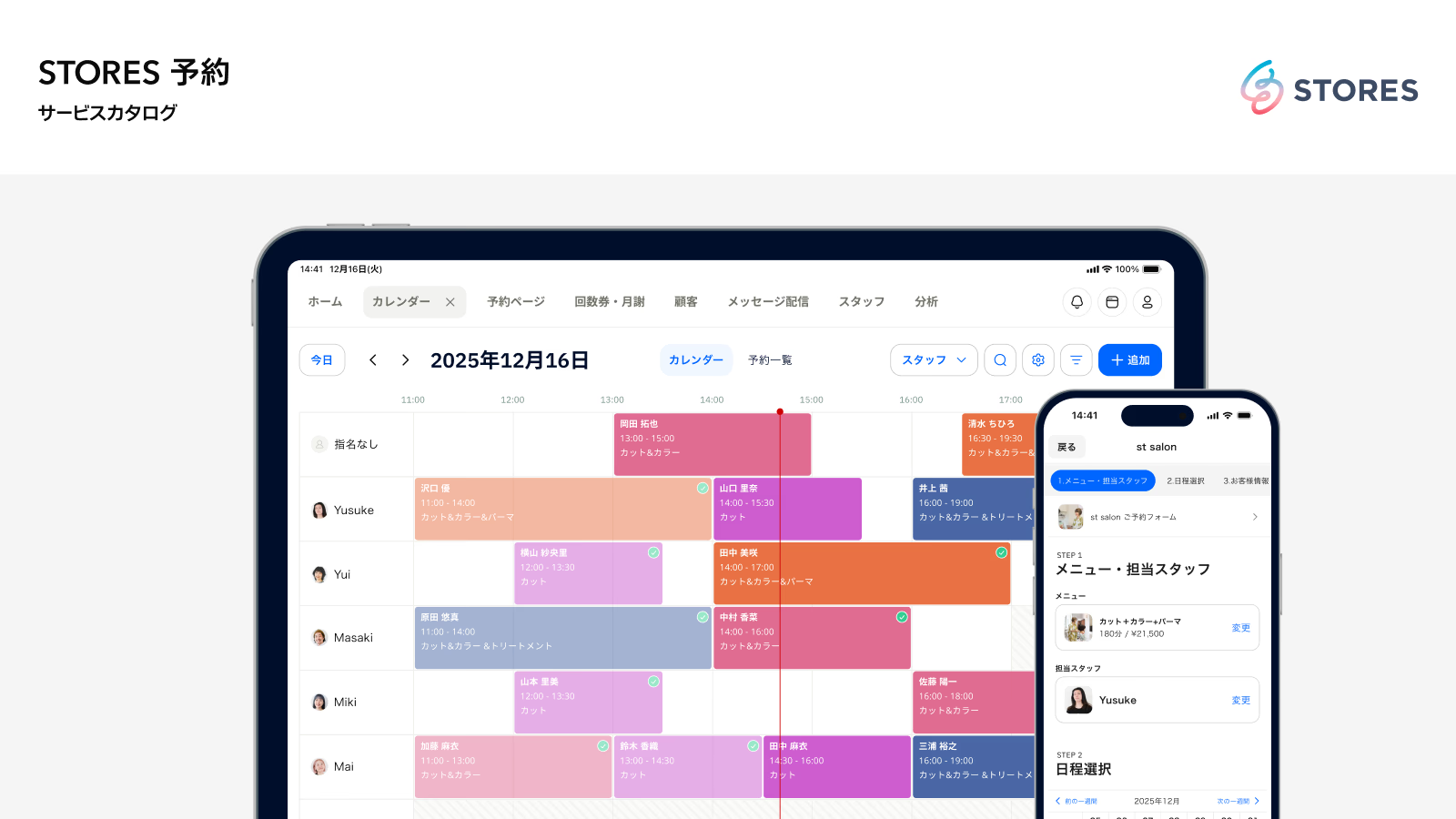
STORES 予約 サービスカタログ
【3分でわかる】STORES 予約 について、予約受付や月謝・回数券、顧客管理などサービス運営に必要なポイントを分かりやすくご紹介しています。
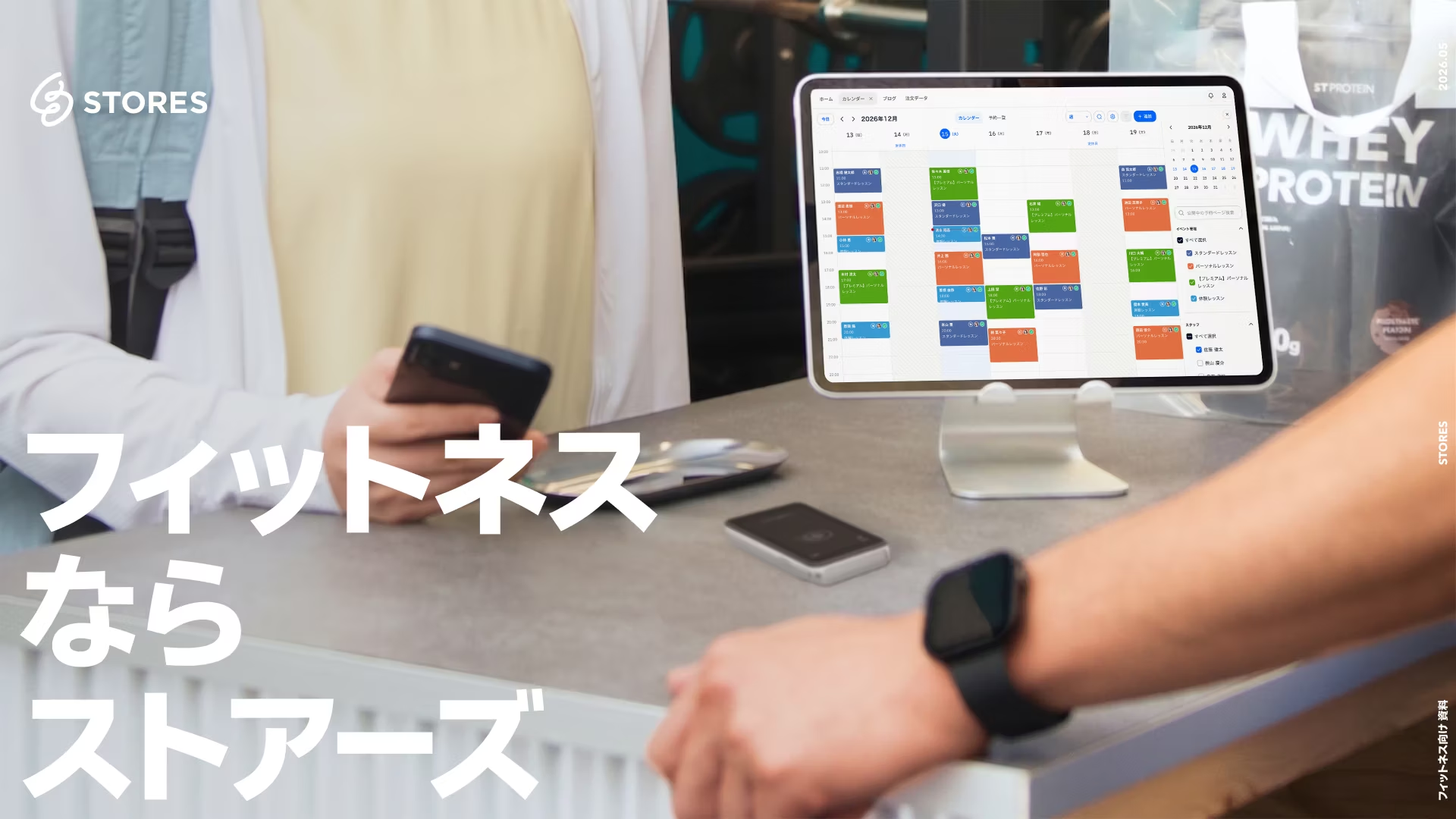
フィットネス向け紹介資料
フィットネス・ジム事業者さま向けに、STORES 予約 の予約受付や月謝・回数券、顧客管理などサービス運営に必要なポイントを分かりやすくご紹介しています。