
マガジン








「Zoom会議に参加したら、プライベートで使っているニックネームのままだった」「社外の打ち合わせなのに、子供の名前が表示されて焦った」といった経験はないでしょうか。
オンライン会議がビジネスのスタンダードとなった2026年現在、Zoomでの「表示名」は、対面における名刺と同じくらい重要な第一印象を左右します。適切な名前設定は、事業者さまとしての信頼度を高めるだけでなく、円滑なコミュニケーションを促進する鍵となります。
本記事では、Zoomの名前変更方法を「会議前」「会議中」「永続的」といったシチュエーション別に、PC・スマホそれぞれの最新手順で徹底解説します。
関連記事:オンラインレッスンのやり方は?Zoomを使う方法やメリット・デメリットを初心者向けに解説
Zoomで名前変更が必要なシーンとメリット
Zoom 表示名は、Zoomでミーティングに参加する際に、カメラで映されている自分の映像に現れるのが表示名です。表示名を適切に設定することは、オンラインコミュニケーションにおける「最低限のマナー」といえます。
特にビジネスシーンでは、以下のようなメリットがあります。
- 誰であるかが一目でわかる:社名や役職を名前に含めることで、初対面のお客さまとの会話がスムーズに進みます。
- 出欠確認の効率化:セミナーやオンラインイベントにおいて、主催者が顧客データを照合しやすくなります。
- 信頼感の向上:端末名(iPhone、iPadなど)のまま参加すると、誰が参加しているかわかりづらくなるため、フルネームへの変更をおすすめします。
PC版(Windows/Mac)での名前変更手順
PC版アプリでは、設定の自由度が高く、用途に合わせて名前を使い分けることがかんたんです。
会議前にプロフィールを変更する(永続的)
一度設定すれば、次回の会議からも常にその名前で参加できる方法です。
- Zoomにサインインし、「My Account」をクリックします。
- 「プロファイル」を選択し、「表示名」の横にある「編集」をクリックし、希望の名前に書き換えて保存します。
※「マイプロファイル」 をクリックする方法もあります。「マイプロファイル」 をクリックすると、新しいウィンドウでウェブブラウザが開き、名前を編集できます。
会議に参加する直前に変更する
会議ごとに表示名を変えたい場合に便利な手順です。
- 招待リンクをクリック、またはミーティングIDを入力します。
- 「ミーティングに参加」のポップアップが表示された際、入力欄に今回使用する名前を打ち込みます。
- 「将来のミーティングのためにこの名前を記憶する」のチェックを外せば、今回限り有効な名前に設定可能です。
スマホ・タブレット版(iOS/Android)での名前変更手順
移動中や外出先で利用することが多いスマホ版でも、アプリから素早く設定変更が可能です。
アプリの設定から変更する
- Zoom モバイルアプリを開きサインインします。
- 右下の「詳細(…)」をタップし、アカウント名を選択します。
- 「マイプロフィール」の画面が表示されるので、「表示名」を選択。
- 希望の名前に書き換えて保存します
会議中に変更する(緊急時)
会議が始まってから名前の間違いに気づいた場合でも、以下の手順で即座に修正できます。
- 画面下のメニューから「参加者」をタップします。
- 自分の名前を選択し、表示されたメニューから「名前の変更」を選んでください。
- 正しい名称を入力し、「完了」または「OK」を押すと反映されます。
主催者(ホスト)による名前変更の制限について
Zoomには、主催者(ホスト)が参加者の名前変更を禁止できる設定が存在します。
| 設定状況 | 参加者の操作 | 主催者の操作 |
|---|---|---|
| 名前の変更を許可 | 自由に変更可能 | 全員の名前を編集可能 |
| 名前の変更を禁止 | 自分では変更不可 | 主催者のみが編集可能 |
| 待機室を利用中 | 入室まで変更不可 | 待機室内にいる人の名前を編集可能 |
セミナーなどで参加者に勝手に名前を変えられたくない場合、主催者はWeb設定画面の「ミーティング内(基本)」にある「参加者が自分の名前を変更することを許可する」のトグルをオフにしておきましょう。
関連記事:
ビジネスを加速させるおすすめの「表示名」ルール
個人事業主や小規模店舗の事業者さまは、名前の付け方を工夫するだけで集客や認知拡大に繋がります。
- 基本形:氏名(フルネーム)
- 商談・営業用:【会社名】役職 氏名
- 交流会・セミナー用:氏名@サービス名
- 実店舗運営者:店舗名 氏名(担当)
関連記事:
STORES 予約 との連携でオンラインレッスンや接客を効率化
オンラインでの接客やカウンセリングする事業者さまにとって、Zoomは欠かせないツールです。
STORES 予約 との連携
予約システム「STORES 予約 」は、Zoomとの連携が可能です。
STORES 予約 を活用すれば、予約完了と同時にZoomのミーティングURLを自動発行できます。また、予約完了時に送られるメールや予約前日に送られるリマインダーメール(※設定必要)にも、ZoomのID/URLの自動挿入が可能です。
お客さまへの案内漏れを防ぐだけでなく、予約時の顧客データとZoomの参加者を照合しやすくなるため、事務作業の工数を削減できます。
また、事前決済や回数券管理といった、事前に売上を確定させる機能も充実しています。予約の受付・管理を自動化し、手間を削減できるだけでなく、オンラインレッスン・カウンセリング・接客など、さまざまな用途に対応した予約管理システムです。
STORES 予約 とZoomアカウント連携の設定方法はこちらから
関連記事:
- オンラインレッスンのやり方は? Zoomを使う方法やメリット・デメリットを初心者向けに解説
- 【2026年最新版】STORES 予約 のメリット完全ガイド|予約管理を一元化して業務効率&集客力を強化
- 【2026年最新版】予約システム徹底比較10選|無料プラン・料金・機能で選ぶおすすめガイド(業種別)
まとめ
Zoomの名前変更は、操作自体は非常に「かんたん」ですが、その影響力は小さくありません。
- 会議の趣旨に合わせて、事前に適切な名前へ設定する
- 万が一に備え、会議中の変更手順もマスターしておく
- 主催者として参加者を迎える際は、名前変更の許可設定を確認する
これらのポイントを押さえておくことで、オンラインでの商談や接客をよりプロフェッショナルに進めることができます。
関連記事:
お役立ち資料
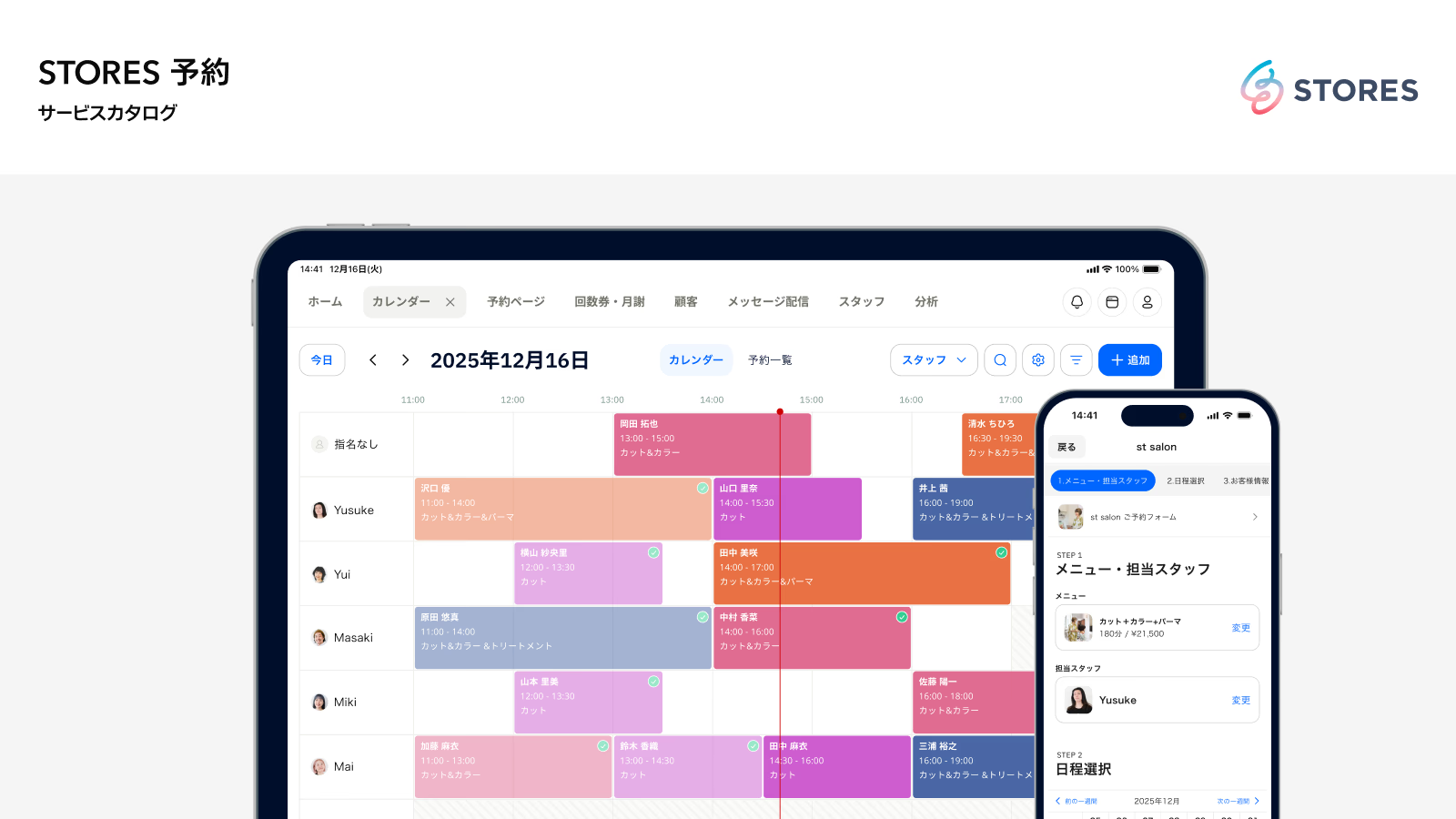
STORES 予約 サービスカタログ
【3分でわかる】STORES 予約 について、予約受付や月謝・回数券、顧客管理などサービス運営に必要なポイントを分かりやすくご紹介しています。

フィットネス向け紹介資料
フィットネス・ジム事業者さま向けに、STORES 予約 の予約受付や月謝・回数券、顧客管理などサービス運営に必要なポイントを分かりやすくご紹介しています。