マガジン








「費用をかけずに予約フォームを作りたい」と考えたとき、候補になるのがGoogleフォームです。無料で使え、質問項目も自由に設定できるため、サービスを始めたばかりの時期には手軽な選択肢です。
本記事では、Googleフォームで予約フォームを作る手順とメリット・注意点に加え、予約が増えてきたときに検討したい予約システムとの違いを解説します。
ネットで予約を受け付けるメリット
電話よりも、自分の都合のよいタイミングでネットから予約したいと考えるお客さまは多くいます。予約フォームを用意しておけば、営業時間外の予約も受け付けられ、電話対応の手間も減らせます。
Googleフォームは、特別な知識がなくても予約フォームを作れるため、ネット予約の第一歩として個人事業主の方にも使われています。
Googleフォームで予約管理する3つのメリット
メリット1:完全無料で導入のハードルが低い
Googleアカウントさえあれば、誰でも今すぐに予約受付を開始できるのが最大の強みです。初期費用や月額料金を気にせず運用できるため、予算を広告費や製品の改良に回すことが可能になります。
まずは費用をかけずにネット予約を試したい場合に向いています。
メリット2:カスタマイズが自由自在
予約時にヒアリングしたい項目を、自分のビジネスに合わせて自由に追加・編集できます。お名前や連絡先だけでなく、事前に確認しておきたいアレルギーの有無や、来店動機などのアンケート項目を組み込むのもかんたんです。
お客さまから得られた情報は、サービスの質を高める貴重なヒントになります。項目を増やしすぎず、入力のしやすさを優先することが、予約完了率を高めるコツです。
メリット3:Googleスプレッドシートとの強力な連携
回答内容はリアルタイムでスプレッドシートに自動集約されるため、顧客データの管理が非常にスマートに行えます。予約状況を一覧で把握できるだけでなく、日付順に並べ替えたり、スタッフ間で共有したりするのも容易です。
スマホからいつでも予約の一覧を確認できるのも便利な点です。
予約フォーム作成の基本的なステップ
Googleフォームを使って、実用的な予約受付ページを作る手順を解説します。
ステップ1:基本情報の入力項目を設定
まずはGoogleフォームを開き、タイトルと説明文を入力します。質問項目には「お名前」「メールアドレス」「希望日時」「メニュー選択」などを用意しましょう。
プルダウンや選択式の質問を使うと、お客さまの入力の手間を減らせます。特にスマホからの入力を意識して、文字入力を最小限に抑える工夫を凝らすことで、途中離脱を防ぐことができます。
ステップ2:自動返信の設定(アドオンの活用)
予約が完了した際に、お客さまへ確認メールが届くように設定します。標準機能でも回答のコピーを回答者に送信できますが、自動返信用のアドオンやGAS(Google Apps Script)を使えば、お店の案内を含めた文面で自動返信できます。
お客さまにとって、予約直後の連絡は安心感に直結します。当日持参するものやアクセス方法なども書いておくと、問い合わせを減らせます。
ステップ3:公開とリンクの設置
フォームが完成したら「送信」ボタンからURLを発行し、ホームページやInstagramのプロフィールに貼り付けます。スマホから開かれることが多いため、画像を載せすぎず、すぐに表示されるようにしておきましょう。
公開前に、スマホとパソコンの両方で送信まで試しておきましょう。フォームのQRコードを店頭に掲示するのも有効です。
Googleフォーム運用の注意点とリスク
便利な反面、ビジネスが拡大するにつれて、自作フォーム特有の壁にぶつかることもあります。
空き枠管理(ダブルブッキング)の課題
Googleフォームには「予約が埋まったらその時間帯を自動で非表示にする」という機能が標準では備わっていません。繁忙期において、手動で枠を閉じる作業が遅れると、お客さまに日程調整のお願いをしなければならず、リピート(再来店)機会の損失を招く恐れがあります。
回答状況をこまめに確認して、埋まった枠を手動で消す手間がかかる点は理解しておきましょう。
決済機能の欠如によるキャンセルリスク
Googleフォーム単体ではクレジットカード決済が行えないため、現地支払いまたは別途請求書を送る必要があります。キャッシュレス化が進み、予約時に支払いを済ませたいニーズが高まっているため、当日キャンセルの防止策としても決済連携の有無は重要です。
無断キャンセルを防ぐためにも、キャンセルポリシーをフォーム内に明記しておきましょう。
Googleフォームと予約システムの違い
Googleフォームは無料で手軽に始められる一方、予約が増えると管理の手間が大きくなります。予約システムの無料プランとの違いを比べてみましょう。
| 項目 | Googleフォーム | 予約システムの無料プラン(例:STORES 予約) |
|---|---|---|
| 費用 | 0円 | 月額0円(事前決済を使う場合は決済手数料5.2%〜) |
| 空き枠の表示 | 手動で調整 | 自動で表示・更新 |
| ダブルブッキング防止 | 手動で確認 | 自動で防止 |
| 事前決済 | 単体ではできない | クレジットカードの事前決済に対応 |
| 顧客管理 | スプレッドシートで自分で管理 | 予約と同時に顧客カルテを自動作成 |
| 向いているケース | 予約数が少ない、まず試したい | 予約が増えてきた、管理の手間を減らしたい |
関連記事:
本格的な予約管理なら「STORES 予約」がおすすめ
ビジネスが成長し、予約件数が増えてきたタイミングで検討したいのが STORES 予約(ストアーズ 予約) です。
無料プランから始められる安心感
STORES 予約 は、初期費用0円、月額0円のフリープランから使い始めることができます。Googleフォームと同様にコストを抑えつつ、予約システム専用の高度な機能を利用できるのが最大の魅力です。
まずは無料で機能を試し、予約数や必要な機能が増えてきた段階で有料プランへ切り替えるといった、事業者さまの成長に合わせた柔軟な運用が可能です。
料金プランについてはこちらから
空き枠の管理を自動化できる
STORES 予約 なら、Googleフォームでは難しかった「空き枠のリアルタイム管理」が完全に自動化されます。お客さまが希望の日時を選んだ瞬間に枠が埋まるため、ダブルブッキングの不安から解放されるでしょう。
さらに、スモールプラン以上では、予約前日のリマインドメールの自動送信や、Zoom連携によるミーティングURLの自動発行も利用できます。
オンライン決済でノーショーを防止
STORES 予約 はクレジットカードによる事前決済に対応しています。予約時に支払いを完了させる仕組みは、当日キャンセルの抑止力として非常に強力です。当日の会計が不要になるため、お客さまにとっても便利です。
分析機能もあり、予約データをもとに人気のメニューなどを把握できます。
LINEミニアプリ連携でリピート(再来店)を促進
有料オプションの「LINEミニアプリ連携」(スモールプラン以上、月額4,400円・税込)を使うと、お客さまは新しくアプリをダウンロードすることなく、普段使っているLINEから予約を完結できます。
予約完了やリマインドの案内もLINEで届けられるため、予約忘れの防止にもつながります。利用にはLINE社の審査(約1〜2週間)が必要です。
STORES 予約 と Googleカレンダー連携でさらに便利に
STORES 予約 は、受け付けた予約をGoogleカレンダーに自動で反映できます。この一方向の連携は、フリープランを含む全プランで利用できます。チームプラン以上では、Googleカレンダーに登録した予定を「予約受付ができない時間帯」として STORES 予約 に反映する、双方向の連携も利用できます。
予約と普段の予定をひとつのカレンダーで確認できる
STORES 予約 で受け付けた予約をGoogleカレンダーに反映すれば、プライベートやほかの業務の予定とあわせて、ひとつのカレンダーで確認できます。
双方向連携(チームプラン以上)を使えば、Googleカレンダーに入れた予定の時間を予約できないようにすることもでき、手動で枠を閉じる手間がなくなります。
まとめ:あなたのビジネスに最適な予約の形を
Googleフォームを使った予約受付は、費用をかけずに始められる手軽な方法です。
- まずはGoogleフォームで「無料で・すぐに」予約が取れる仕組みを作る
- スプレッドシートやアドオンを活用し、顧客データを整理して事務作業を効率化する
- 運用の手間が増えてきたら STORES 予約 などの予約システムへ移行し、事前決済や空き枠の自動管理で手間を減らす
まずはGoogleフォームで手軽にネット予約を始め、予約数や管理の手間に合わせて、予約システムへの切り替えも検討してみてください。
お役立ち資料
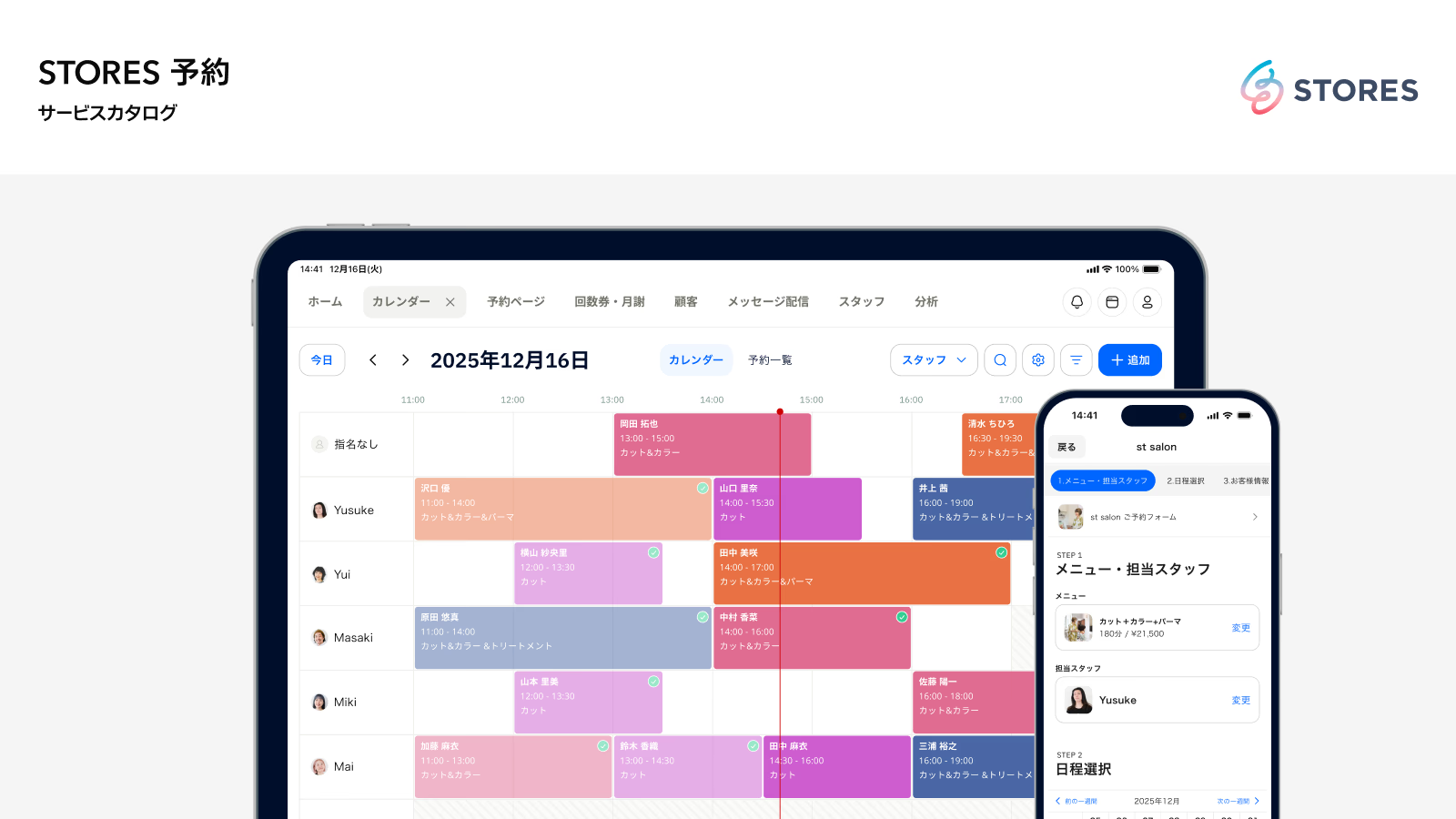
STORES 予約 サービスカタログ
【3分でわかる】STORES 予約 について、予約受付や月謝・回数券、顧客管理などサービス運営に必要なポイントを分かりやすくご紹介しています。
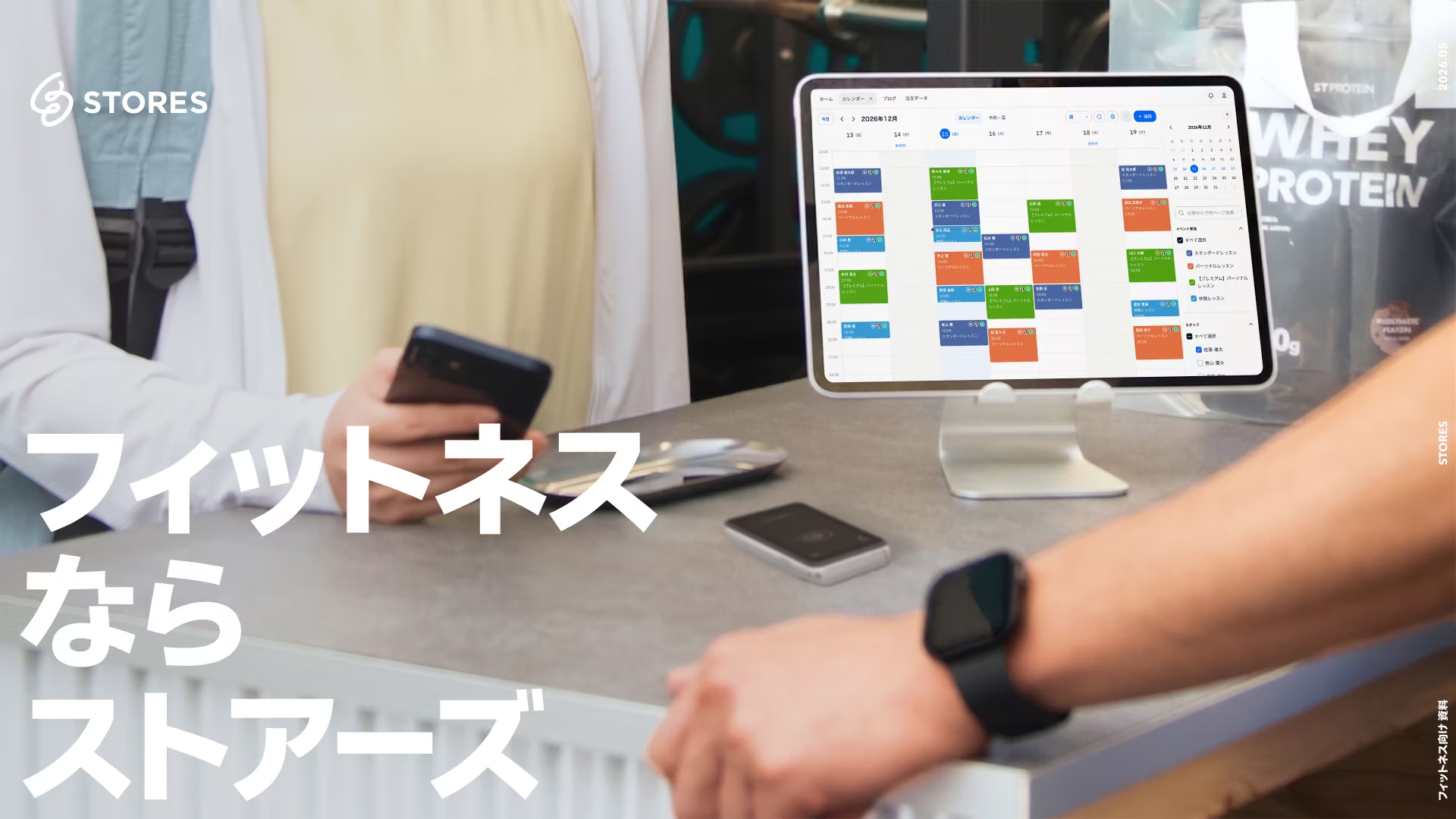
フィットネス向け紹介資料
フィットネス・ジム事業者さま向けに、STORES 予約 の予約受付や月謝・回数券、顧客管理などサービス運営に必要なポイントを分かりやすくご紹介しています。