マガジン







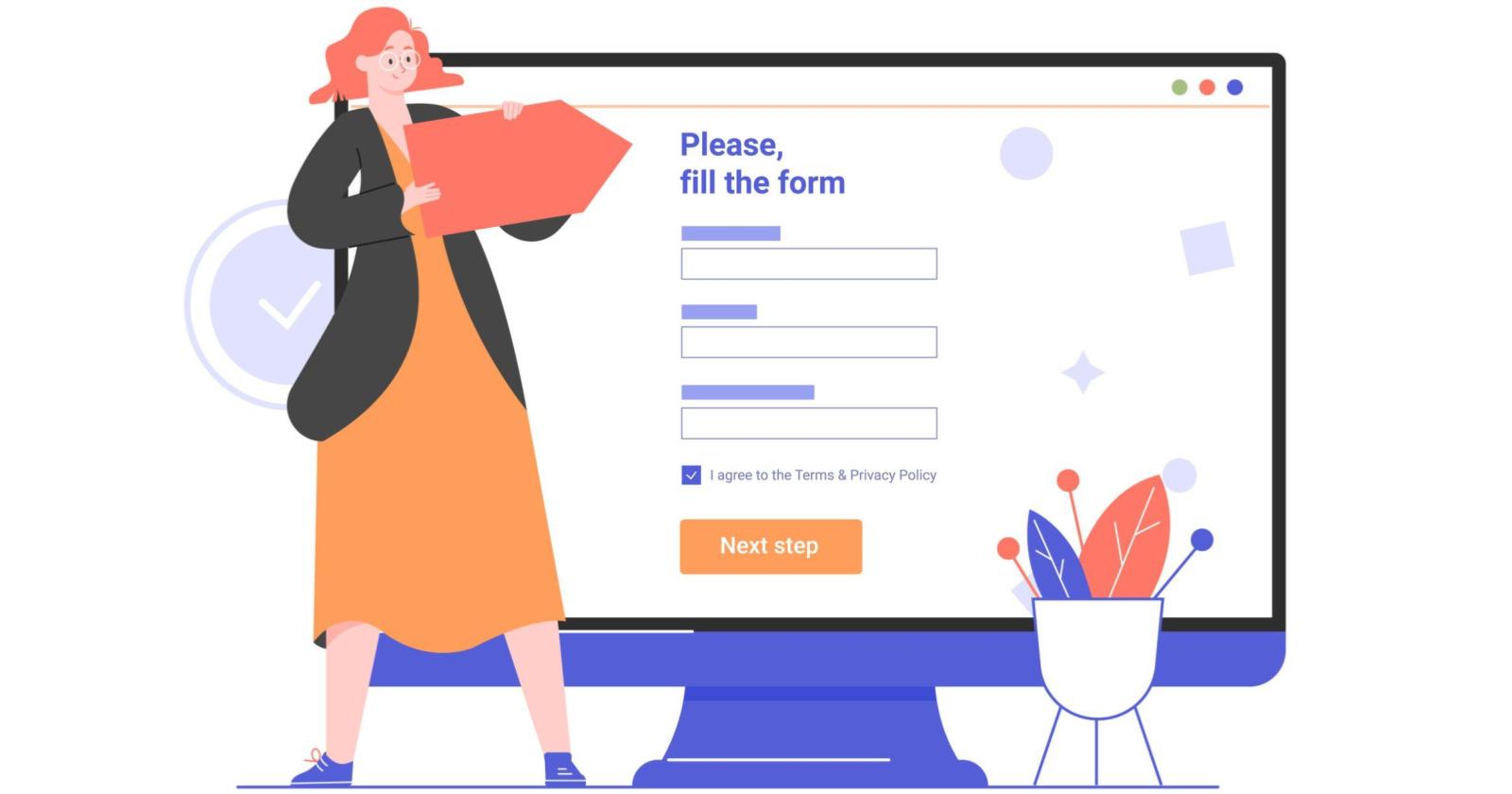
電話対応に追われて本業に集中できない」「営業時間外の予約を取りこぼしている」そんな悩みを持つ店舗・サービス事業者の方にとって、予約フォームの導入は有効な解決策のひとつです。
本記事では、予約フォームの基本的な仕組みや種類から、かんたんに作れる無料ツールの特徴・選び方、設置時の注意点までを詳しく解説します。これから予約フォームを作りたい方はぜひ参考にしてください。
予約フォームとは
予約フォームとは、Webサイトやメッセージアプリ上で、お客さまが氏名・連絡先・希望日時などを入力・送信することで予約を受け付けられるツールのことです。
入力された内容は事業者側に自動で通知される仕組みで、24時間365日の予約受付が可能になります。電話やメールによる個別対応が不要になるため、スタッフの業務負担を減らしながら、お客さまの利便性を高められる点が特長です。
予約フォームを導入するメリット
予約フォームを設置することで、事業者とお客さまの双方にメリットがあります。主なメリットは以下のとおりです。
お客さまにとってのメリット
- いつでも予約できる:営業時間外でも好きなタイミングで予約が完了する
- 電話不要で手軽:電話が苦手な方や忙しい方でもかんたんに申し込める
- 空き状況をすぐ確認できる:カレンダー表示で空き枠を一目で把握できる
事業者にとってのメリット
- 業務効率が上がる:電話対応・予約記録にかかる時間を削減できる
- ミスが減る:口頭でのやり取りによるダブルブッキングや聞き間違いを防げる
- データを活用できる:顧客の属性・予約傾向などを分析してマーケティングに活用できる
- リピートにつながる:自動リマインドメールで来店率を高め、リピートを促しやすい
電話予約のみの運営では、対応できない時間帯の機会損失が生じやすくなります。予約フォームの設置によって、そうしたロスを最小限に抑えることができます。
予約フォームの作り方3つの方法
予約フォームを作る方法は、大きく3つに分類できます。それぞれの特徴を比較して、自分のビジネスに合った方法を選びましょう。
| 方法 | 特徴 | 向いているケース |
|---|---|---|
| フォーム作成ツールを使う | 無料〜低コスト・コード不要 | 小規模店・個人事業主 |
| 予約専用システムを使う | 機能豊富・カレンダー連携対応 | 本格的な予約管理をしたい事業者 |
| コーディングで自作する | 自由度が高い・完全カスタマイズ可能 | エンジニアがいる企業・制作会社 |
コストと手軽さを重視するならフォーム作成ツール、予約管理・決済・顧客管理まで一括で行いたいなら予約専用システムが向いています。自作は自由度が高い反面、専門知識と時間が必要です。
Googlex フォームで予約フォームを作る手順
Googleフォームは、Googleアカウントさえあれば無料で使えるフォーム作成ツールです。かんたんに予約フォームを作れるため、まず試してみたい方に向いています。
作成手順
Step 1:Googleフォームにアクセスする
Googleアカウントにログインし、右上のアプリメニューから「フォーム」を選択します。「空白のフォーム」をクリックして新規作成をスタートしましょう。
Step 2: タイトルと説明を入力する
フォームのタイトルには「〇〇予約フォーム」など用途が伝わる名称を設定します。説明欄には予約に関する注意事項や受付可能な日程の範囲などを記載すると、お客さまに親切です。
Step 3:質問項目を設定する
氏名・メールアドレス・電話番号・希望日時・メニュー内容など、予約に必要な項目を追加します。回答形式は「短文回答」「プルダウン」「日付」などから選べます。
Step 4 :必須項目を設定する
記入漏れを防ぐため、各質問の右下にある「必須」のトグルをオンにしておきましょう。
Step 5:公開して共有する
右上の「公開」ボタンを押してURLを取得し、Webサイト・SNS・LINEなどで告知します。
Googleフォームの注意点
Googleフォームは無料で使いやすい反面、以下の点に注意が必要です。
- 予約カレンダーの表示・空き枠の自動管理には対応していない
- デザインのカスタマイズ性が低い
- 決済機能がなく、予約後の支払い対応を別途行う必要がある
コストをかけずに試験的に始めたい場合には適していますが、本格的な予約管理には専用サービスの利用を検討しましょう。
予約フォームに設定すべき必須項目
予約フォームに設定する項目は、お客さまが迷わず入力でき、かつ事業者が正確に予約を管理できる内容を厳選することが大切です。
基本の必須項目
- 氏名:漢字・フリガナ
- メールアドレス:確認用に2回入力させる場合もある
- 電話番号:当日連絡用として有効
- 希望日時:第1〜第3希望まで取得すると対応しやすい
- サービス・メニュー内容
業種別に追加したい項目
| 業種 | 追加項目の例 |
|---|---|
| 美容・サロン | 担当スタッフ指名、施術メニュー、初回/リピートの別 |
| 飲食店 | 来店人数、コース内容、アレルギー有無 |
| スクール・教室 | 体験・通常レッスンの区分、参加者の年齢・経験の有無 |
項目が多すぎると離脱につながるため、必要最低限に絞ることを意識しましょう。「あとで確認できれば良い情報」は予約後のメールや電話でフォローする方法もあります。
予約フォームを作るうえでの注意点
予約フォームを設置する際には、使いやすさと法的対応の両面から確認すべきポイントがあります。
使いやすさの観点
- スマートフォン対応:お客さまの多くはスマホで閲覧するため、スマホでの入力・送信が問題なくできるか必ず確認する
- 自動返信メールを設定する:フォーム送信後に確認メールが届く仕組みを整えると、お客さまの不安を解消できる
- 送信後の案内画面を作る:「受付しました」など、送信完了が伝わるサンクスページを設定する
法的・運用の観点
- 個人情報の取り扱いを明記する:フォーム内に「個人情報保護方針」へのリンクや取扱い方針を掲載する
- キャンセルポリシーを記載する:キャンセル期限・返金の有無などを事前に伝えてトラブルを防ぐ
- 定員・受付期間の設定:イベントや定員制のサービスでは、申込上限を超えたら自動で受付を締め切る設定を入れる
予約フォーム作成ツールの選び方
予約フォームを作成できるツールはさまざまあります。選ぶ際には以下の基準を参考にしてください。
選び方のポイント
① 無料プランの内容を確認する
まずはコストをかけずに始められるかを確認しましょう。無料でも基本機能が充実しているツールなら、小規模なビジネスには十分なケースがあります。
② 業種・用途との相性を見る
美容サロン・スクール・飲食店など、自分のビジネスに近い業種の導入実績があるツールを選ぶと設定がスムーズです。
③ 決済・カレンダー連携の有無を確認する
予約時にオンライン決済を受け付けたい場合や、Googleカレンダー・LINEなどと連携したい場合は、対応サービスを選ぶ必要があります。
④ 操作のしやすさ
専門知識がなくても直感的に操作できるか、実際に試せる無料トライアルがあるかを確認すると安心です。
STORES 予約なら予約フォームがかんたんに作れる
より本格的な予約フォームを作りたい方には、STORES 予約 の導入がおすすめです。
STORES 予約 は、プログラミングの知識が一切不要で、メニュー名・金額・説明文などを入力するだけで、プロ仕様の予約ページをかんたんに作成できる予約システムです。美容室・サロン・スクール・クリニック・イベントなど、180以上の業種に対応しています。
関連記事
無料プランから始められる多機能システム
STORES 予約 は、初期費用・月額0円の「フリープラン」から「かんたん」に導入できます。Google カレンダー の予約スケジュール機能と同様の使い心地に加え、予約システム専用の豊富機能が豊富に揃っています。
まずは無料版で操作感を試し、予約数が増えてきた段階で有料プランへステップアップするなど、事業者さまの規模に合わせた柔軟な運用が可能です。
料金プランについてはこちらから
事前決済で売上の安定化を実現
STORES 予約 の大きな強みは、クレジットカードによる事前決済機能です。予約時に支払いを完了してもらうことで、ノーショー(無断キャンセル)のリスクを劇的に下げられます。
キャッシュレス化がさらに進み、お客さまも現地での会計の手間を省きたいと考えています。スムーズな体験は再来店を促す強力なフックとなり、経営の安定にも大きく貢献するはずです。
LINEミニアプリ連携でリピート率を最大化
LINEミニアプリとの連携 ができるのも、STORES 予約 ならではのメリットです。お客さまは新しくアプリをインストールすることなく、使い慣れたLINEから数タップで予約を完結できます。
予約完了通知やリマインドがLINEトークに届くため、メールよりも開封率が高く、人としてのお客さまとの距離がぐっと縮まります。あたらしい顧客体験が、高いリピート(再来店)率を実現する鍵となります。
Googleカレンダーとの双方向連携が可能
STORES 予約 に入った予約は、即座に自身の Google カレンダーへ自動反映されます。複数の業務を並行して行う事業者さまも多く、プライベートの予定を含めてカレンダーを一目見るだけで「全予定」を把握できる環境は、管理ミスを劇的に減らします。
Google カレンダー 側に入れた個人の予定を「予約不可」として反映させることもできるため、手動で枠を閉じる手間がなくなります。
Googleカレンダー連携についてはこちらから
まとめ
予約フォームの作り方には、Googleフォームのような無料ツールを活用する方法から、専用の予約システムを導入する方法まで、さまざまな選択肢があります。
手軽に始めるならGoogleフォームが有効ですが、空き枠の管理・決済・顧客管理まで一括でこなしたい場合は専用サービスが適しています。
自分のビジネス規模や運用スタイルに合った方法を選んで、予約受付の仕組みを整えましょう。
お役立ち資料
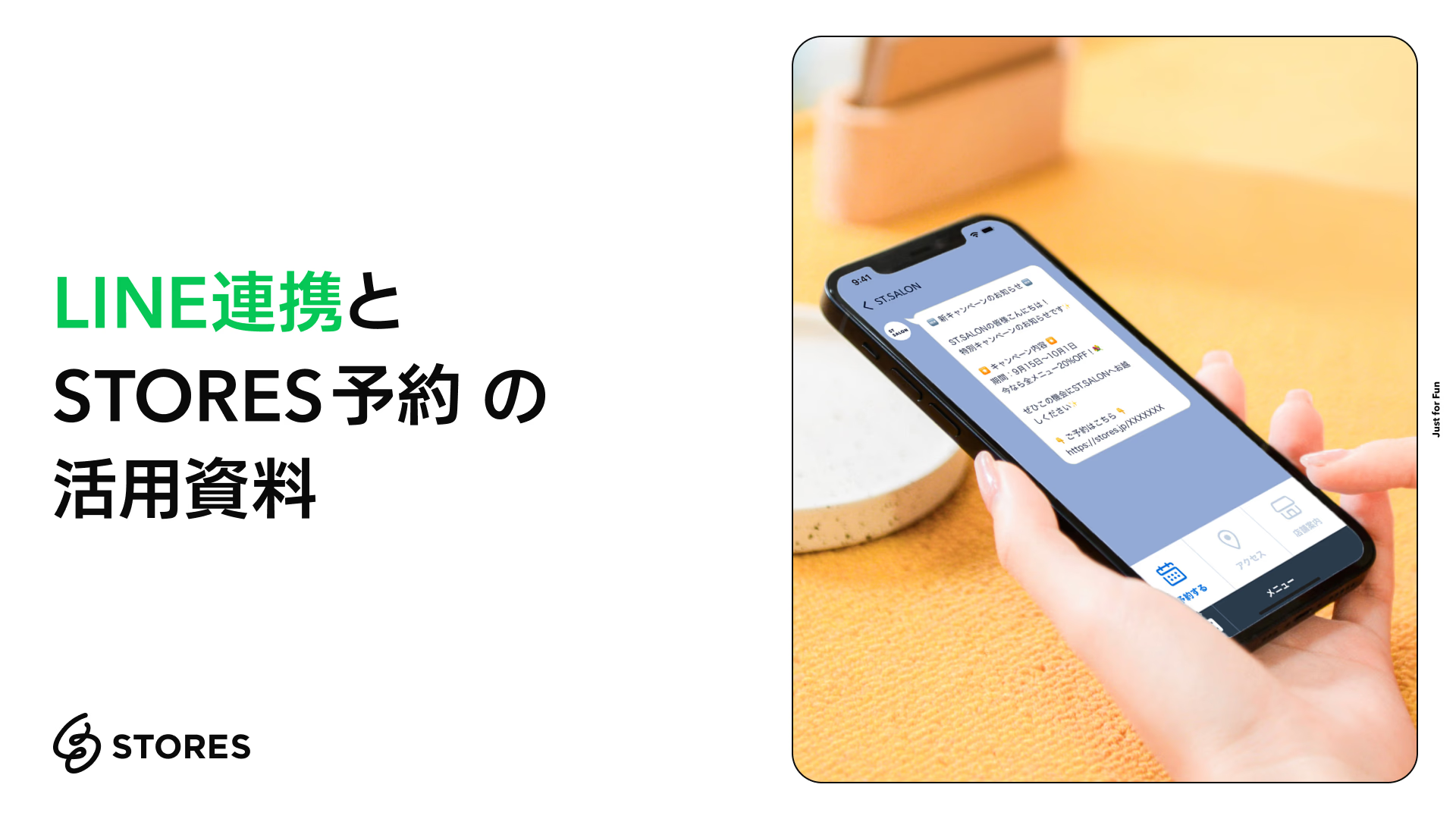
LINE連携でお客さまの体験と売上を最大化する方法
予約受付やお客さまとのやり取りなどで多くの方が利用しているLINE。本資料ではLINEと予約システムを活用した業務効率化と予約数最大化のポイントを解説します。
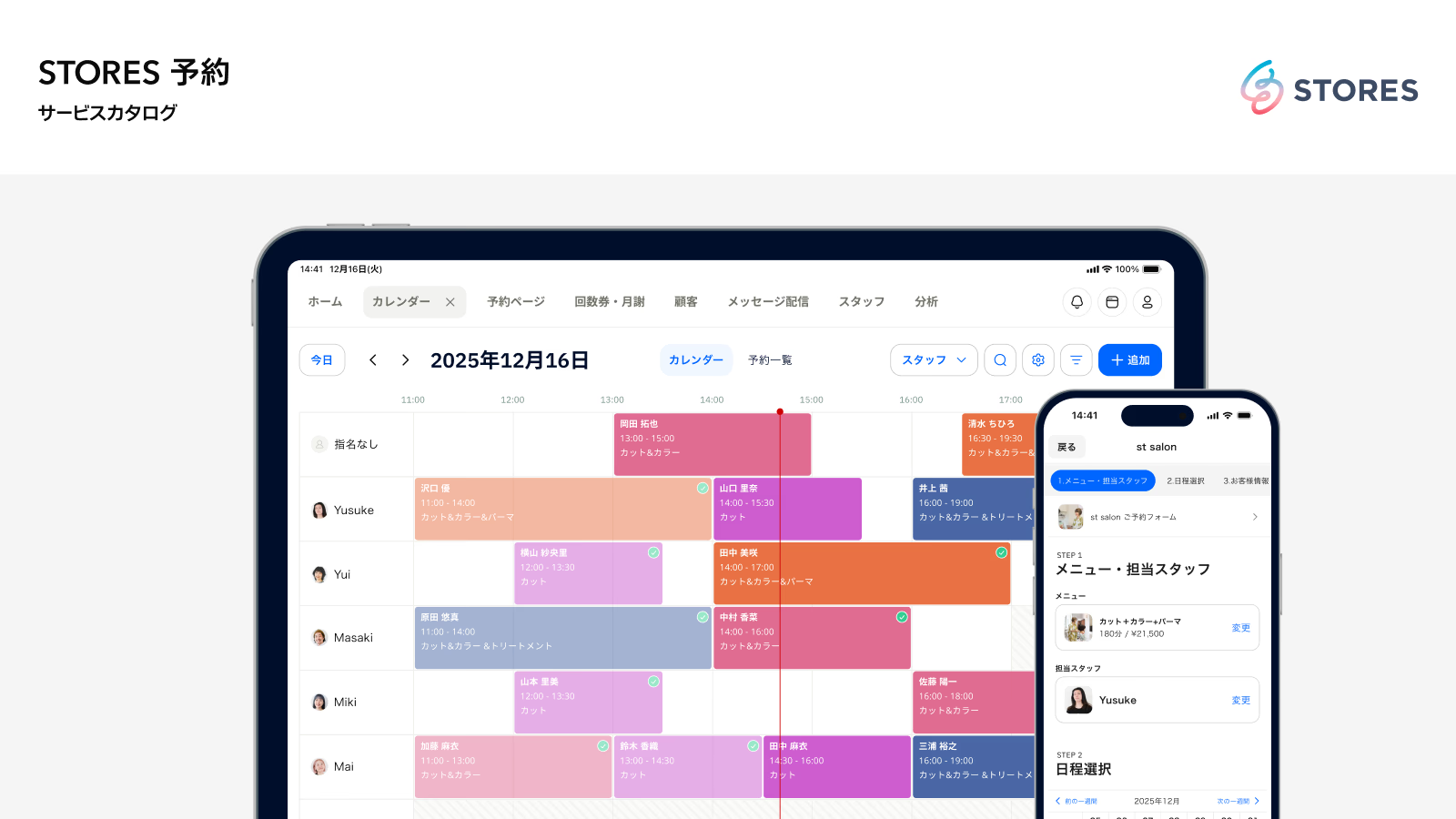
STORES 予約 サービスカタログ
【3分でわかる】STORES 予約 について、予約受付や月謝・回数券、顧客管理などサービス運営に必要なポイントを分かりやすくご紹介しています。