マガジン







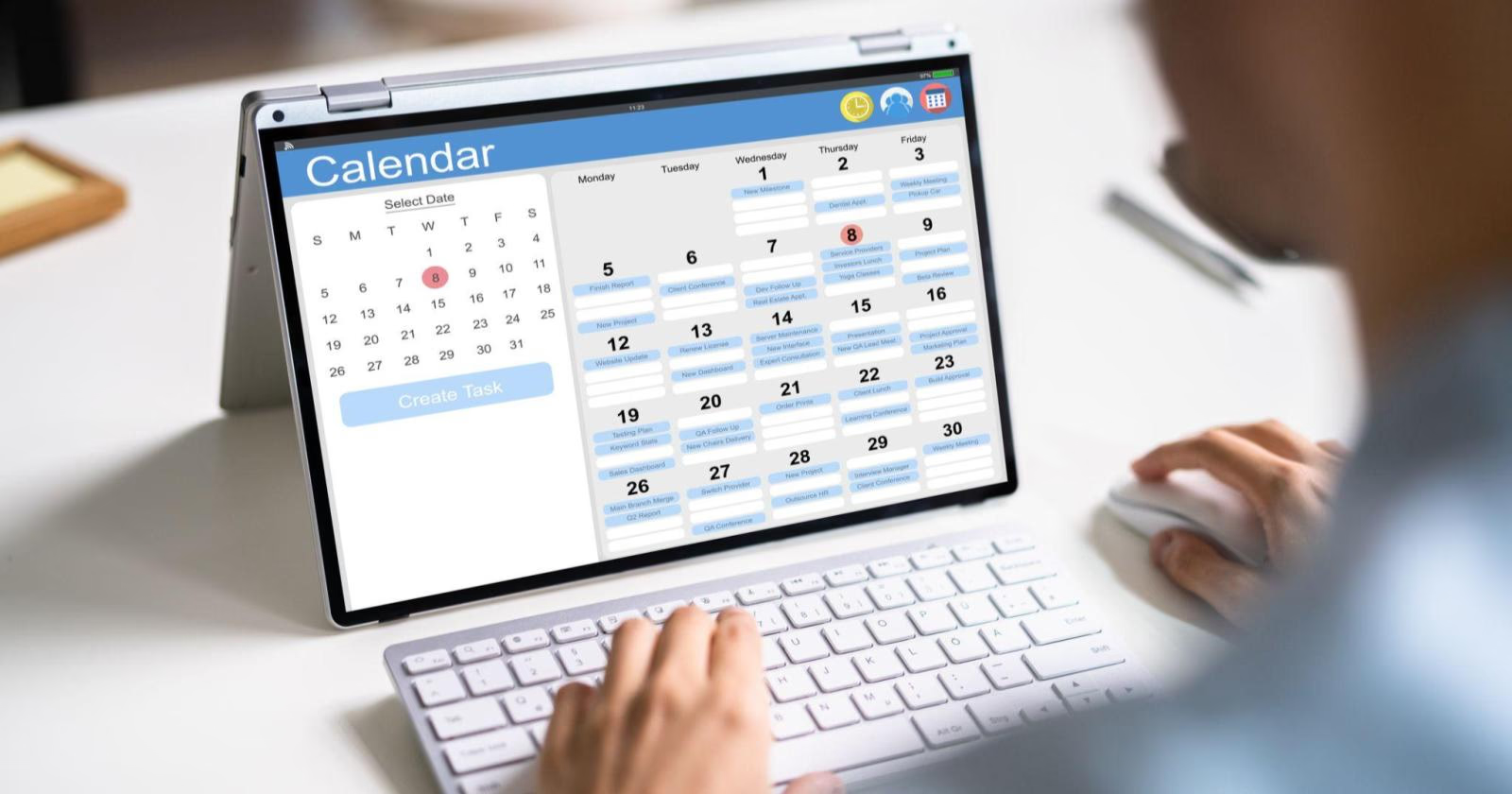
「普段使っている Google カレンダー に、予約システムの予定も自動で反映させたい」「スタッフのスケジュールと予約状況を Google カレンダー で一元管理したい」と考えていませんか?
電話やメールでの予約管理は手間がかかりますが、Googleカレンダーと連携できる予約システムを使えば、予約と普段の予定をまとめて管理できます。ただし、連携には「一方向」と「双方向」があり、無料で使える範囲もサービスによって異なります。
この記事では、無料で使えるGoogleカレンダーの「予約スケジュール」と、Googleカレンダーと連携できる予約システムを、連携の種類と料金で比較し、選び方を解説します。
この記事の結論
- 1人で運営していて、費用をかけずに予約と予定をまとめたい → Googleカレンダーの「予約スケジュール」(個人アカウントは無料、予約ページ1つまで)
- 事前決済や顧客管理もしたい → STORES 予約(予約をGoogleカレンダーに反映する連携は無料プランから)
- Googleカレンダーの予定が入った時間を予約できないようにしたい → 双方向の連携に対応したシステム(STORES 予約はチームプラン以上)
Google カレンダー と予約システムを連携させる3つの大きなメリット
予約システムの中には、Google カレンダー と連携できる予約システムがあります。ここでは、Google カレンダー と予約システムを連携させるメリット3つをご紹介いたします。
ダブルブッキングの防止
Googleカレンダーの予定を予約システムに反映できる「双方向の連携」に対応したシステムなら、Googleカレンダーに入れたプライベートな予定(例:通院、子どもの行事)の時間帯を、予約枠から自動で除外できます。
連携していないことで発生しうる、プライベートな予定と予約のダブルブッキングを防止できます。
管理工数の削減
連携していない場合、予約が入るたびに Google カレンダー に手動で転記する作業、また Google カレンダー に入ったプライベートの予定の時間帯に予約が入らないように予約システムにおいてブロックする作業が都度発生します。
Google カレンダー と予約システムを連携することで、そういった手動で行っていた作業がなくなり、管理工数の削減ができるでしょう。
リアルタイムな情報共有
スタッフ全員が常に最新の予約状況を確認できるため、確認漏れなどのトラブルを防ぐことができます。さらに、専用の端末を必要とせず、個人のスマートフォンやパソコンからかんたんにアクセスできるので、外出先や自宅でも状況を把握できます。
これにより、スタッフ間の連携がスムーズになり、急な変更にも迅速に対応できる体制が整います。結果として、お客さまへの対応品質が向上し、業務効率の改善にも直結します。
失敗しない!Google カレンダー 連携できる予約システムの選び方と比較ポイント
Googleカレンダーと連携できる予約システムは数多くありますが、機能や料金はさまざまです。「連携できる」という言葉だけで安易に選んでしまうと、「思ったように使えず、業務が逆に煩雑になった」という失敗にも繋がりかねません。
今回は、自社に最適なシステムを見つけるために、契約前に必ず確認すべき3つの比較ポイントを解説します。
ポイント1:同期の仕様(方向・範囲・速度)を徹底比較する
最も重要なのが、予約情報が「どのように」同期されるかです。使い勝手に直結するため、以下の3点を必ず確認しましょう。
同期の「方向」は双方向か?
- 双方向同期(推奨): Google カレンダー 上の私用や事務手続きなどでの外出時間と、予約システムの予約が相互に反映されます。スケジュール管理を一元化でき、ダブルブッキングを防ぐことが可能です。
- 一方向同期: 「予約システムの予定が Google カレンダー に反映される」もしくは「Google カレンダーの予定が予約システムに反映される」だけです。相互では反映されないため、手動での二重管理が必要になる場合があります。
同期される情報の「範囲」は十分か?
予約者の氏名、連絡先、予約メニューなど、業務に必要な情報がどこまで Google カレンダーに表示されるかを確認しましょう。情報が詳しければ、カレンダーだけで予約内容を把握できます。
同期の「速度」はリアルタイムに近いか?
システムによっては同期に数分のタイムラグが発生します。美容室やクリニックなど、予約が立て込む業種では、このわずかな遅れがダブルブッキングの原因になることも。リアルタイム性が求められる場合は、同期速度が速いシステムを選びましょう。
ポイント2:料金プランと機能制限(連携アカウント数など)を確認する
次に、費用対効果を見極めます。「無料」という言葉だけで判断せず、自社の運営に必要な機能がどのプランに含まれているかを確認しましょう。
目的の連携機能は無料で使えるか?
双方向の同期は、有料プランの機能になっていることが多くあります。たとえば STORES 予約 では、予約をGoogleカレンダーに反映する一方向の連携は全プランで使えますが、双方向の連携はチームプラン以上です。無料プランでどこまで使えるのかを、事前に確認しておきましょう。
スタッフの人数分、連携できるか?
複数スタッフで運営する場合、人数分のアカウントを連携できるかは必須の確認項目です。アカウント数によって追加料金がかかることもあるので、確認しておきましょう。
将来的なコストは見合っているか?
事業の成長に伴い、予約件数や顧客数が増えると、より上位のプランが必要になることも。長期的な視点で料金体系を見ておくと安心です。
ポイント3:自社の業種やビジネス規模との相性を見る
最後に、予約システム自体の基本機能が、あなたのビジネスに合っているかを確認します。
個人・1対1の予約が中心か?
フリーランスや個人レッスンなら、設定がかんたんなシステムや日程調整に特化したシンプルなもので十分な場合があります。
複数スタッフ・指名予約などが必要か?
美容室や整体院などでは、スタッフごとのシフト管理や指名予約機能が必須です。業種特有のニーズに応える機能があるかを確認しましょう。
オンライン決済は必要か?
事前決済による無断キャンセル防止や、オンラインでのサービス提供を考えているなら、決済機能は欠かせません。決済手数料も比較検討しましょう。
Googleカレンダーと連携できる予約システムの比較
無料で始められる方法を中心に、Googleカレンダーとの連携の内容と料金を比較しました。有料の予約システムもあわせて掲載しています。
| サービス | Googleカレンダーとの連携 | 料金 |
|---|---|---|
| Googleカレンダーの予約スケジュール | Googleカレンダーの機能そのもの。カレンダーの予定と重なる時間を予約できないように設定できる | 個人アカウントは無料(予約ページ1つまで) リマインダーメール・有料予約などは有料(Google Workspace・Google One プレミアム) |
| STORES 予約 | 一方向(予約→Googleカレンダー):全プラン 双方向:チームプラン以上 | フリープランあり(月間予約件数50件まで) |
| RESERVA | 一方向の連携:フリープランから | フリープランあり(月間予約件数50件まで) |
| Square 予約 | Googleカレンダーとの同期:プラスプラン以上 | フリープランあり(1店舗のみ) プラスプランは月額3,000円 |
| eReserve | 管理者のGoogleカレンダーと同期(一方向。変更時は「同期」ボタンで反映) | 無料プランなし 初期費用7,920円、月額10,692円〜(年払い・税込) |
| ChoiceRESERVE | 一方向(予約の受付・変更・キャンセルを自動で反映) | 無料プランなし 初期費用33,000円、月額22,000円〜(税込・6か月単位の契約) |
※2026年10月時点の各社公開情報をもとに作成しています。最新の料金・条件は各公式サイトでご確認ください。
Googleカレンダーの予約スケジュール
Googleカレンダーには、空いている時間を予約ページとして公開し、他の人に予約を入れてもらえる「予約スケジュール」という機能があります。個人のGoogleアカウントでも、予約ページを1つ無料で作成できます。
- 向いている人:1人で運営していて、メニューが少なく、まずは費用をかけずに予約を受け付けたい事業者
- 無料でできること:予約ページの作成(1つ)、カレンダーの予定と重ならないようにする設定
- 注意点:リマインダーメールの自動送信や有料の予約、複数の予約ページは、Google Workspace または Google One プレミアムの有料プランが必要です。顧客管理や回数券・月謝の管理など、店舗運営に向けた機能はありません。
STORES 予約
STORES 予約 は、顧客管理や事前決済、POSレジ連携などの機能を備えた予約システムです。受け付けた予約をGoogleカレンダーに自動で反映する連携は、フリープランを含む全プランで利用できます。
- 向いている人:予約とあわせて、事前決済や顧客管理もまとめておこないたい事業者
- 無料プランでできること:予約ページの作成、事前決済(決済手数料5.2%〜)、顧客管理、Googleカレンダーへの一方向の連携
- 注意点:Googleカレンダーの予定を「予約受付ができない時間帯」として反映する双方向の連携は、チームプラン以上で利用できます。無料プランは月間予約件数50件までです
Googleカレンダーとの連携方法は、この後ご紹介します。
RESERVA
サービス・スタッフ指名・施設予約・スクールなど、多様な予約形態に対応できる予約システムです。フリープランからGoogleカレンダーとの一方向の連携が使えます。
- 向いている人:自社サイトに予約機能を埋め込みたい事業者
- 注意点:フリープランは月間予約件数50件、登録顧客250件までで、予約サイトに広告が表示されます
Square 予約
決済サービスで知られるSquareの予約システムです。1店舗のみのビジネスなら無料で使い始められます。
- 向いている人:Squareの決済端末やPOSレジとあわせて使いたい店舗
- 注意点:Googleカレンダーとの同期は、有料のプラスプラン(月額3,000円)以上の機能です
eReserve
豊富なデザインテンプレートから予約サイトを作れる予約システムです。予約情報を管理者のGoogleカレンダーと同期できるほか、お客さまが予約した予定を自分のGoogleカレンダーに登録できる機能もあります。
- 向いている人:テンプレートを使って、自社の予約サイトをしっかり作り込みたい事業者
- 注意点:無料プランはなく、初期費用7,920円、月額10,692円〜(年払い・税込)がかかります。Googleカレンダーへの同期は一方向で、予約に変更があったときは「同期」ボタンを押して反映します
ChoiceRESERVE
施設・会議室、スクール、個別相談など、さまざまな予約に対応したクラウド型の予約システムです。受け付けた予約の受付・変更・キャンセルを、Googleカレンダーに自動で反映できます。
- 向いている人:会議室やレンタルスペース、相談窓口など、Googleカレンダーで予約状況を共有しながら担当を割り当てたい事業者や企業
- 注意点:無料プランはなく、初期費用33,000円、月額22,000円〜(税込、月間予約300件までのAコース)で、契約は6か月単位です。Googleカレンダー側で変更した予定は、ChoiceRESERVE には反映されません。Googleカレンダー連携を使えるのは「時間」「スクール」「会議室」タイプです
STORES 予約 と Google カレンダー の連携方法
STORES 予約 とGoogleカレンダーの連携には、一方向のみの連携(STORES 予約 の予約情報をGoogleカレンダーに反映)と、双方向の連携(相互連携)の2種類があります。一方向のみの連携はフリープランを含む全プランで、双方向の連携はチームプラン以上で利用できます。
それぞれの連携で反映される予約情報は、「Googleカレンダー連携とはどのような機能ですか?|STORES よくある質問」をご確認ください。
一方向のみの連携
フリープランを含む全プランで利用できます。STORES 予約 に入った予約情報はGoogleカレンダーに反映されますが、Googleカレンダーに入力した予定は STORES 予約 には反映されません。
PC操作手順
1.管理画面ホームの[設定]を選択し、[設定(予約)]をクリック

2.[Googleカレンダー連携]をクリック
3.[Google アカウントと連携]をクリック
4.連携するGoogleアカウントを選択し、リクエストの許可をクリックで完了
スマートフォンでの操作手順や、注意事項などは「STORES予約の予約情報をGoogleカレンダーに連携する方法|STORES よくある質問」をご確認ください。
相互連携の設定方法
相互連携はチームプラン以上で利用できます。予約ページが「メニュータイプ」または「メニュータイプ(複数スタッフ登録)」で、「設備・備品」とGoogleカレンダーの連携設定をする必要があります。あらかじめ、STORES 予約とGoogleカレンダーのアカウント連携を完了させておいてください。
PC操作手順
1.管理画面ホームの[設定]を選択し、[設定(予約)]をクリック
2.[設備・備品と連携]をクリック
3.連携したい設備の[設定]を選択し、[Googleカレンダー連携]をクリック
4.[カレンダーを選択]をクリックし、連携したいカレンダーを選んで、右上の[保存]をクリック
※カレンダーの使い分けを行っていない場合、アカウントメールアドレスのカレンダーを選択してください
5.設備・備品の画面に戻り「Google カレンダー連携」の項目に選択したカレンダー名が表示されていることを確認
スマートフォンでの操作手順や、注意事項などは「Googleカレンダーの予定を「予約できない時間」としてSTORES 予約に反映させるには?|STORES よくある質問」をご確認ください。
よくある質問
Googleカレンダーだけで予約を受け付けられますか?
Googleカレンダーの「予約スケジュール」を使えば、個人のGoogleアカウントでも予約ページを1つ無料で作成できます。ただし、リマインダーメールの自動送信や有料の予約には有料プランが必要で、顧客管理など店舗運営向けの機能はありません。
STORES 予約のGoogleカレンダー連携は無料で使えますか?
受け付けた予約をGoogleカレンダーに反映する一方向の連携は、フリープランを含む全プランで使えます。Googleカレンダーの予定を STORES 予約 に反映する双方向の連携は、チームプラン以上で利用できます。
一方向と双方向の連携は、どちらを選べばよいですか?
予約をGoogleカレンダーで確認できれば十分なら、一方向の連携で問題ありません。プライベートの予定や設備の使用時間をGoogleカレンダーで管理していて、その時間に予約が入らないようにしたい場合は、双方向の連携を選びましょう。
関連記事:
まとめ
Googleカレンダーと予約をまとめて管理する方法は、無料の「予約スケジュール」から、Googleカレンダーと連携できる予約システムまでさまざまです。選ぶときは、連携が一方向か双方向か、無料プランでどこまで使えるかを確認しましょう。
予約の受付に加えて、事前決済や顧客管理もまとめておこないたい方には、フリープランからGoogleカレンダーと連携できる STORES 予約 がおすすめです。
お役立ち資料
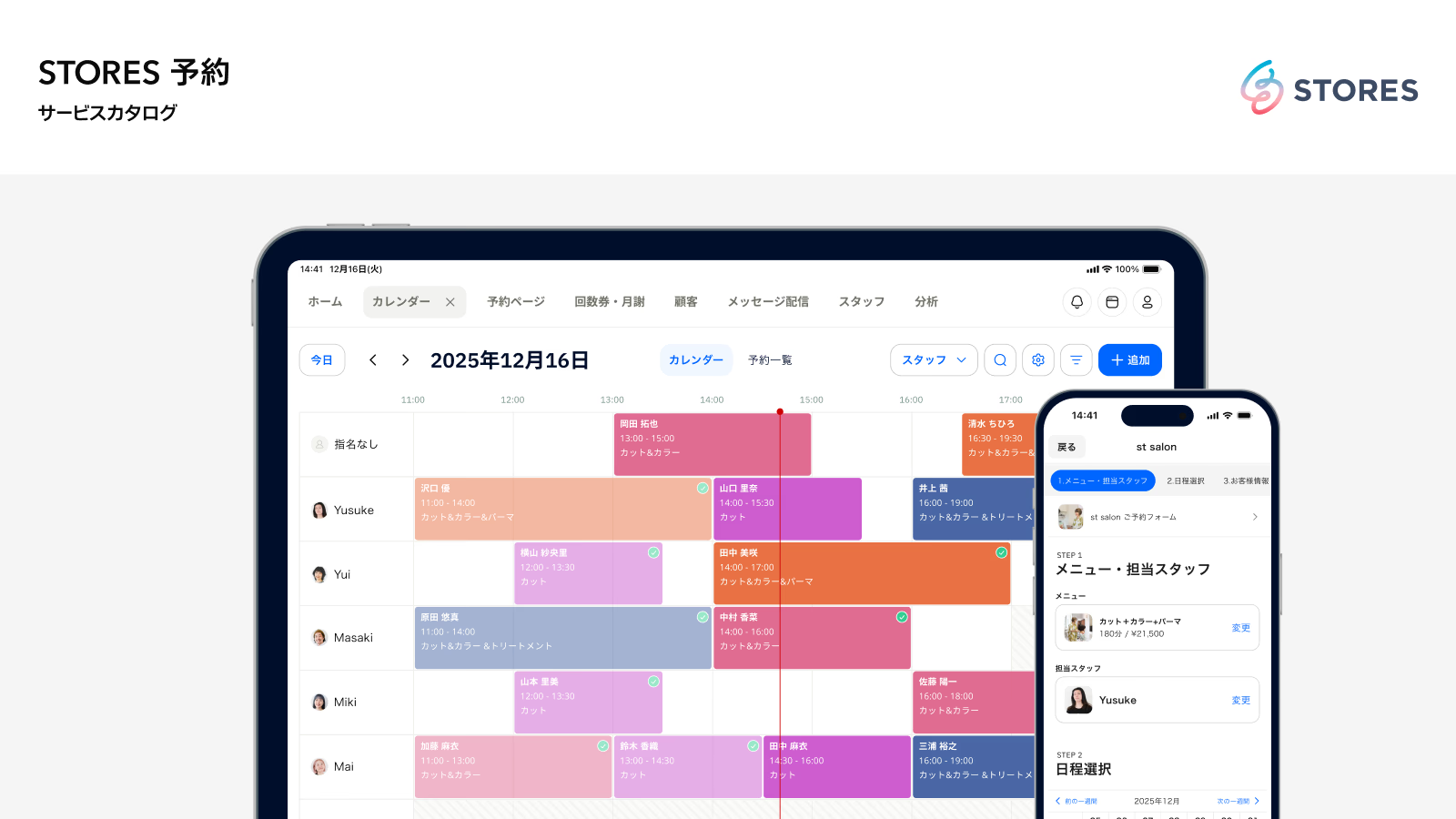
STORES 予約 サービスカタログ
【3分でわかる】STORES 予約 について、予約受付や月謝・回数券、顧客管理などサービス運営に必要なポイントを分かりやすくご紹介しています。
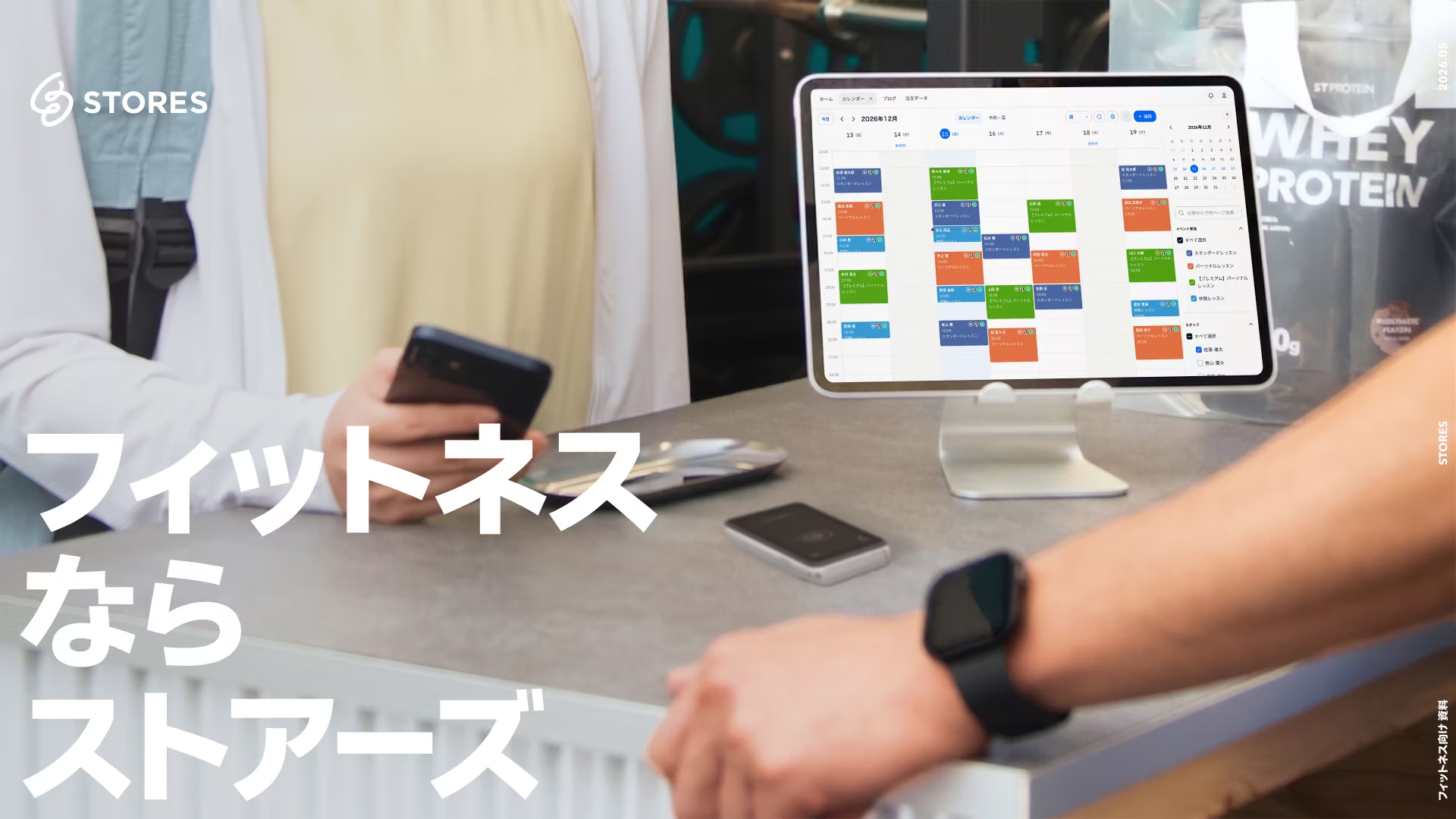
フィットネス向け紹介資料
フィットネス・ジム事業者さま向けに、STORES 予約 の予約受付や月謝・回数券、顧客管理などサービス運営に必要なポイントを分かりやすくご紹介しています。