
マガジン








ネットショップの売上を伸ばすためには、既存のお客さまに向けてリピート購入を促すことだけではなく、常に新規のお客さまを集客し続けることも大切です。そこで今回は、Google が提供する広告配信サービス「Google Ads 」を使って、有料広告を出稿する方法についてご説明します。
設定が複雑で専門家がいないと難しいと言われてきたGoogle 広告ですが、今回は、1つの設定だけで
- Google の検索結果
- YouTube
- Gmail
をはじめとした、Google の全ての広告枠に自動で出稿できる便利な方法をご紹介します。設定の内容も比較的簡単なため、Google 広告にはじめて取り組まれる場合は、この方法からスタートしてみましょう。
なお、オンライン広告がどのようなものかよくわからない場合は、先にオンライン広告について理解を深めよう の記事から確認してください。また、比較的簡単にはじめられるInstagram 広告については、こちらの記事からご確認ください。
【こちらの記事はこんな方におすすめ】
- 新規のお客さまの集客方法に悩んでいる方
- 新しい集客方法にチャレンジしてみたい方
- SNS 広告以外で広告を出してみたい方
Google 広告とは?
Google が提供しているGoogle Ads(グーグルアドワーズ)を使って広告を配信する方法です。
Google Play、ショッピングタブ、Google マップなどのGoogle 検索サイトでの広告配信はもちろん、YouTube などGoogle 以外の多数のウェブサイトにも、Google Ads を経由して広告を出稿できます。
配信までの設定手順が多く、また広告の結果をより詳細に行わなければならないという大変さもありますが、SNS やメルマガ、LINE など従来のやり方での集客方法に伸び悩んでいる場合は、一度Google広告の利用を検討してみましょう。
Google 広告を出してみよう!
Google 広告を配信するためには、
- P-MAX
- 検索
- ディスプレイ
- ショッピング
- 動画
など、候補に表示されたいずれかのキャンペーンタイプ(広告出稿タイプ)を選ぶ必要があります。
※上記のキャンペーンタイプは一例です。候補に表示されるタイプは、選択した広告の目標によって一部異なる場合があります。
今回は、Google が推奨している、1つのキャンペーンですべてのGoogle サービスに広告を出せるP-MAXタイプでの配信方法をご説明します。
広告の目標が「販売促進」「見込み客の獲得」「来店者数と店舗売上の向上」の場合にしか選択できませんが、「販売促進」「見込み客の獲得」はネットショップでも活用できるので、ぜひ使ってみましょう。
※ 操作手順によっては表示内容と順番が異なる可能性もございますので、ご了承ください。
なお、Google Adsの利用にはGoogle アカウントが必要です。Google アカウントを持っていない場合は、Google の公式FAQを参考にアカウントの作成から作業してください。
ステップ1:ビジネス情報の登録
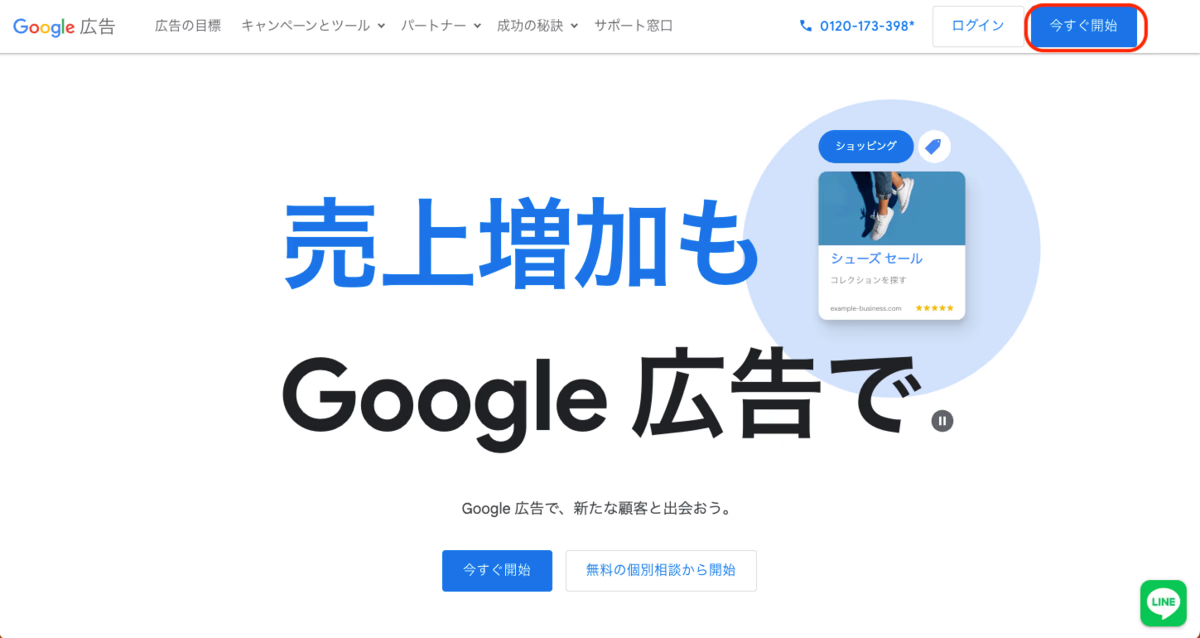
1)Google Ads より「今すぐ開始」をクリック
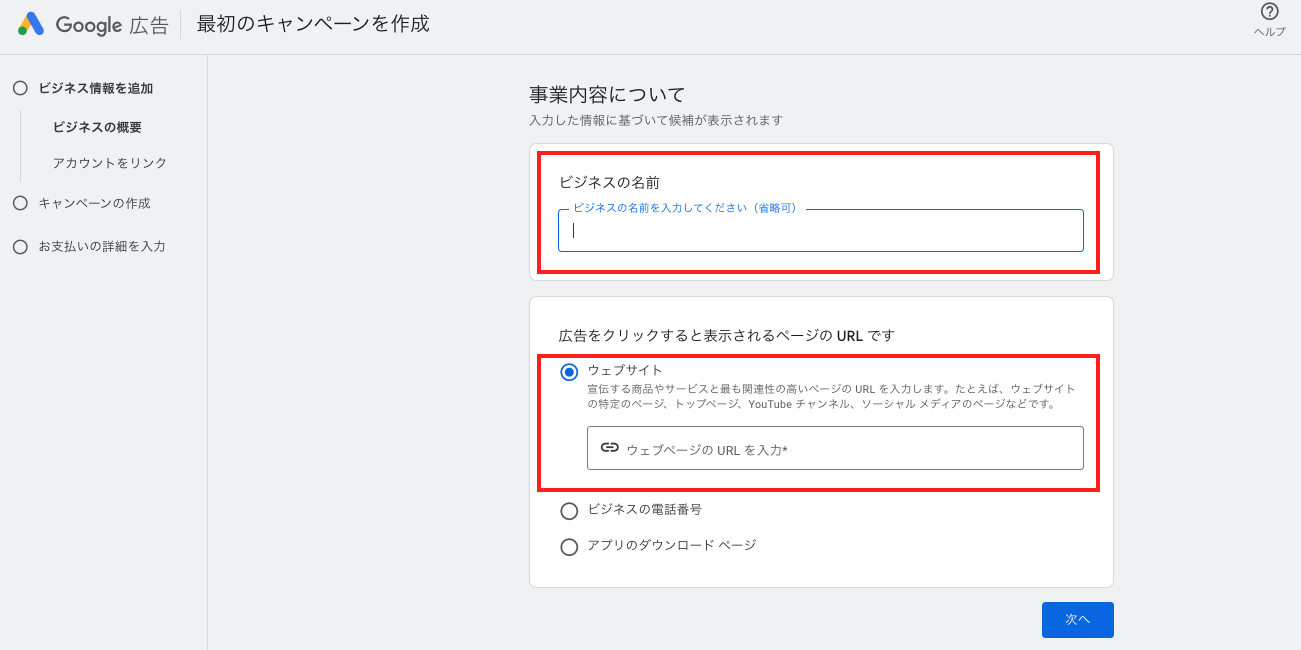
2)ビジネス情報の入力
ビジネスの名前にはネットショップの名前を、ウェブサイトのURLにはネットショップのURLを登録します。
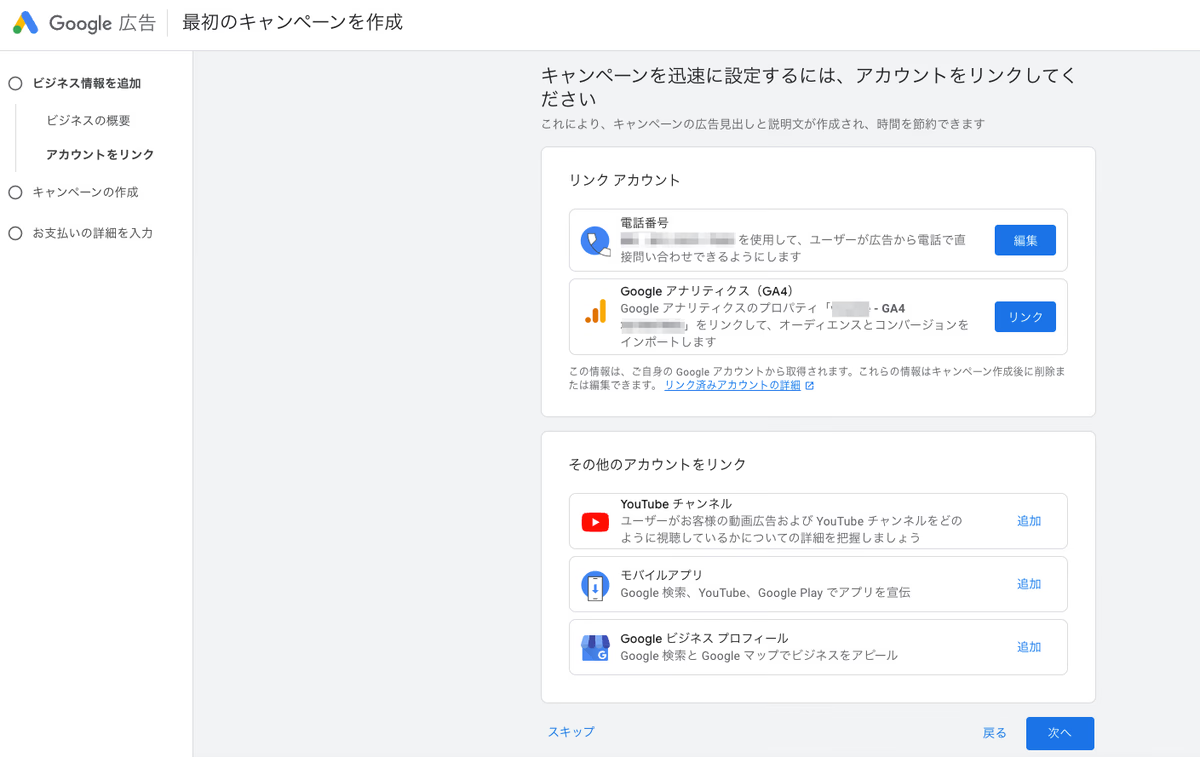
3)リンクするアカウントを確認
すでに利用しているGoogle AnalyticsやYouTubeチャンネル、Google ビジネスプロフィールなどがあれば、このタイミングでアカウントをリンクさせておきましょう。
ステップ2:キャンペーンの作成
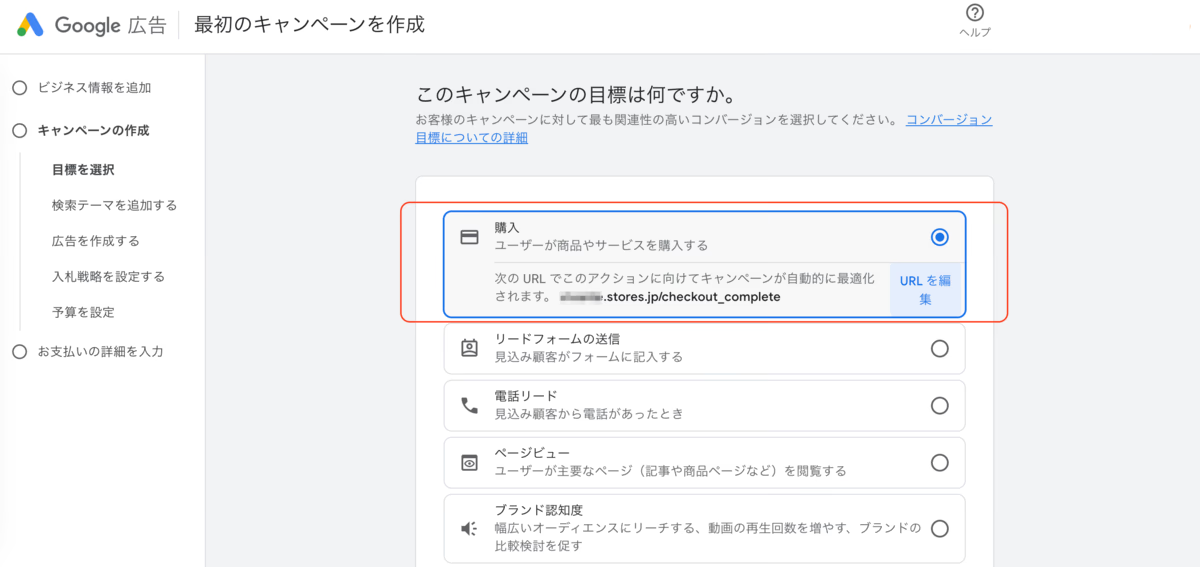
1)キャンペーンの目的を設定
ネットショップの集客として活用する場合は、購入またはページビューのほか、カートに追加などを目標に設定しましょう。
購入完了時のURLなどについては、STORES ネットショップ のよくある質問よりご確認ください。
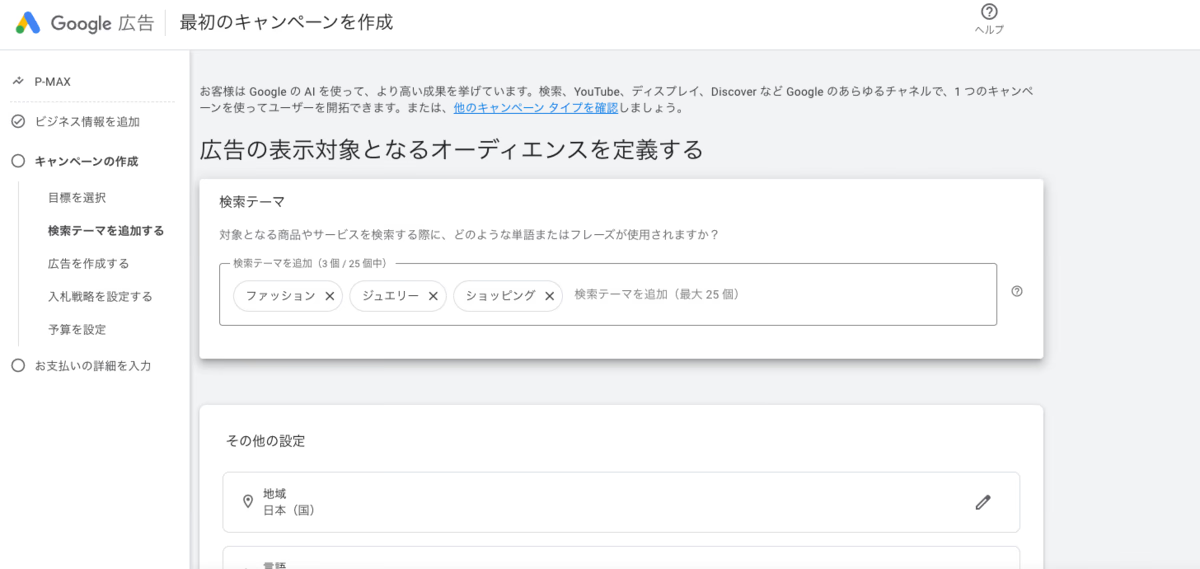
2)検索テーマの追加
広告が表示される際に利用されるキーワードを登録します。マスト項目ではないですが、検索テーマを活用すると、AI の学習能力が上がり、広告配信のパフォーマンスを高めることができるので、登録しておきましょう。
※「車」と「自動車」は同じ内容なので、同じものは含めないように登録することで、より効果を高めることができます
3)広告を作成
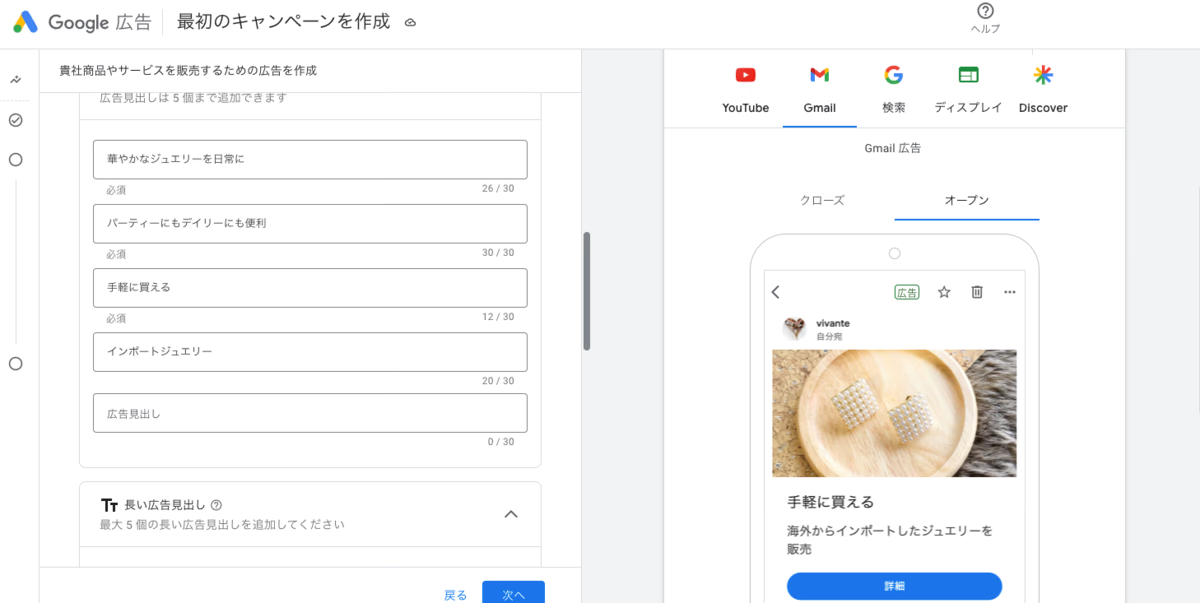
画像やロゴの設定、見出しや説明文の登録しましょう。
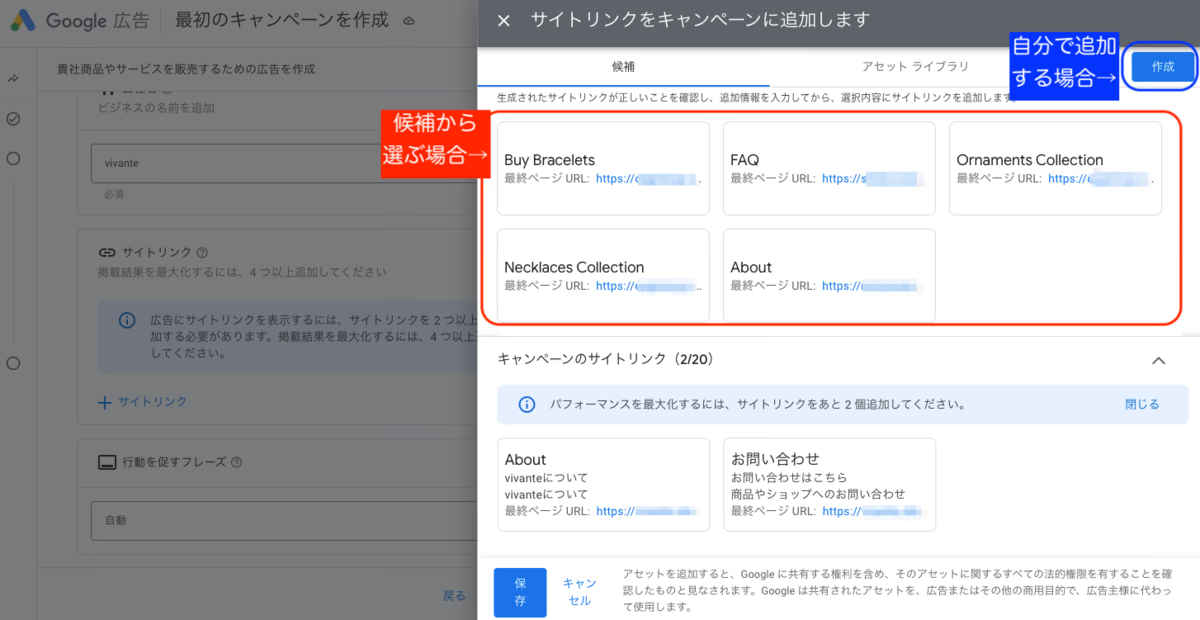
また、サイトリンクには、特にプッシュしたい商品やカテゴリーページのほか、ネットショップのFAQなどのリンクを登録しておくようにしましょう。
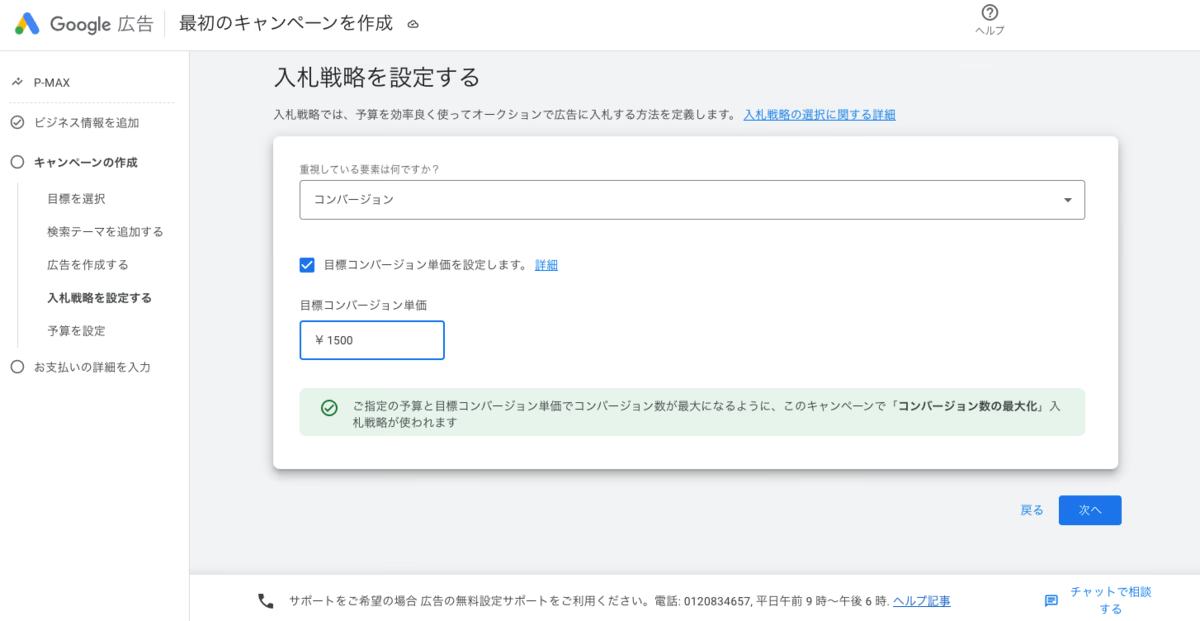
4)入札戦略を設定
目標コンバージョン単価を設定しましょう。
CPAの考え方がわからない場合は、オンライン広告について理解を深めようの記事でご説明している「目標CPAを決めよう」を参考にしてください。
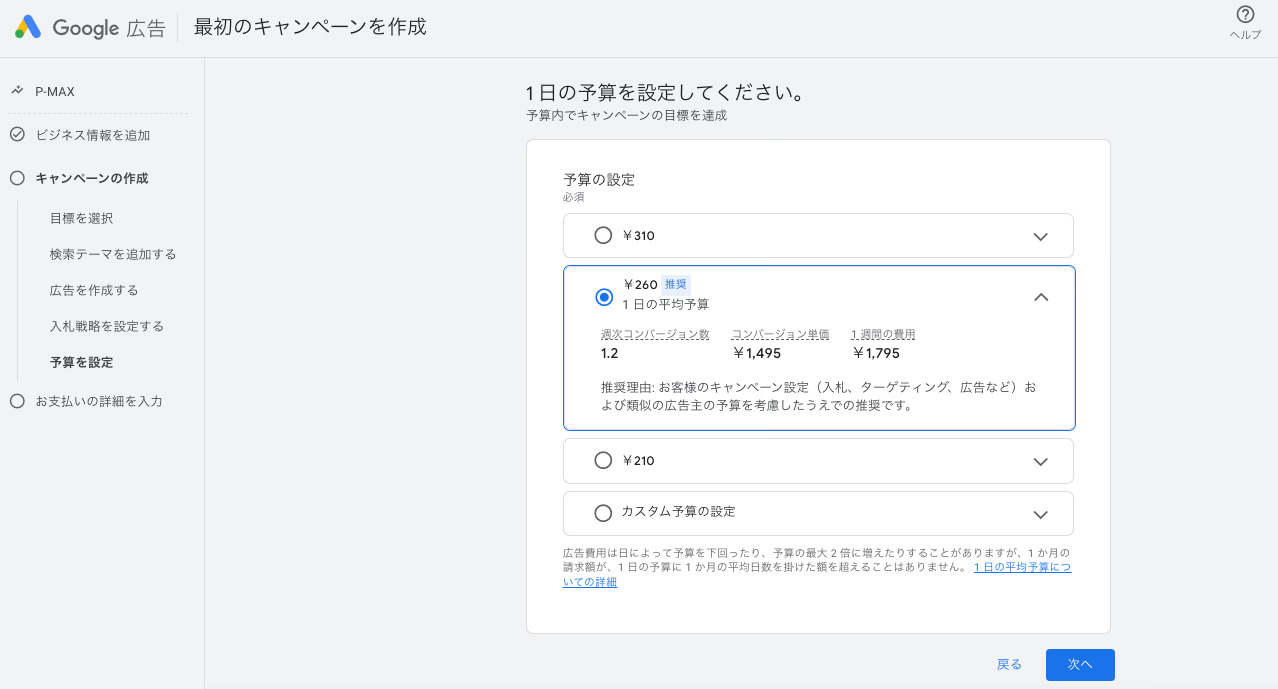
5)予算を設定
予算は最低でも10万円、配信期間は最低でも1ヶ月を推奨しています。基準に合わせて、予算を設定しましょう。
ステップ3:支払い情報の登録
支払い情報を登録し、「送信」ボタンをクリックします。審査が行われ、通過すると広告の配信がスタートします。
ステップ4:その他の設定
広告の目標を購入完了においている場合(広告経由で購入に至ったお客さまの数を計測する場合)は、コンバージョン アクションの設定をこのタイミングで行いましょう。
パターンは2つありますが、パターン2の広告タグの挿入が特におすすめです。
パターン1:ウェブサイトイベントからコンバージョンアクションを作成する方法
サイトのURLパターンを活用してコンバージョン アクション(購入数)を把握する方法です。URLの最後にパラメーターがつく場合等もあるため、利用する際はご注意ください。
1)Google 広告の管理画面で目標アイコンをクリックします。セクション メニューで [コンバージョン] プルダウンをクリックします。
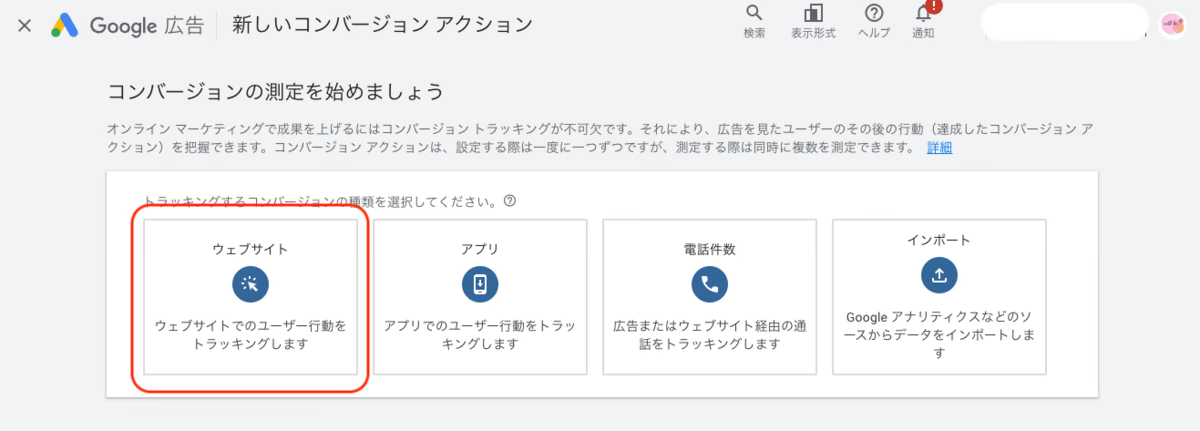
2)ウェブサイト を選択
3)ネットショップのURLを挿入し、スキャン
4)コンバージョンアクションを追加 より登録
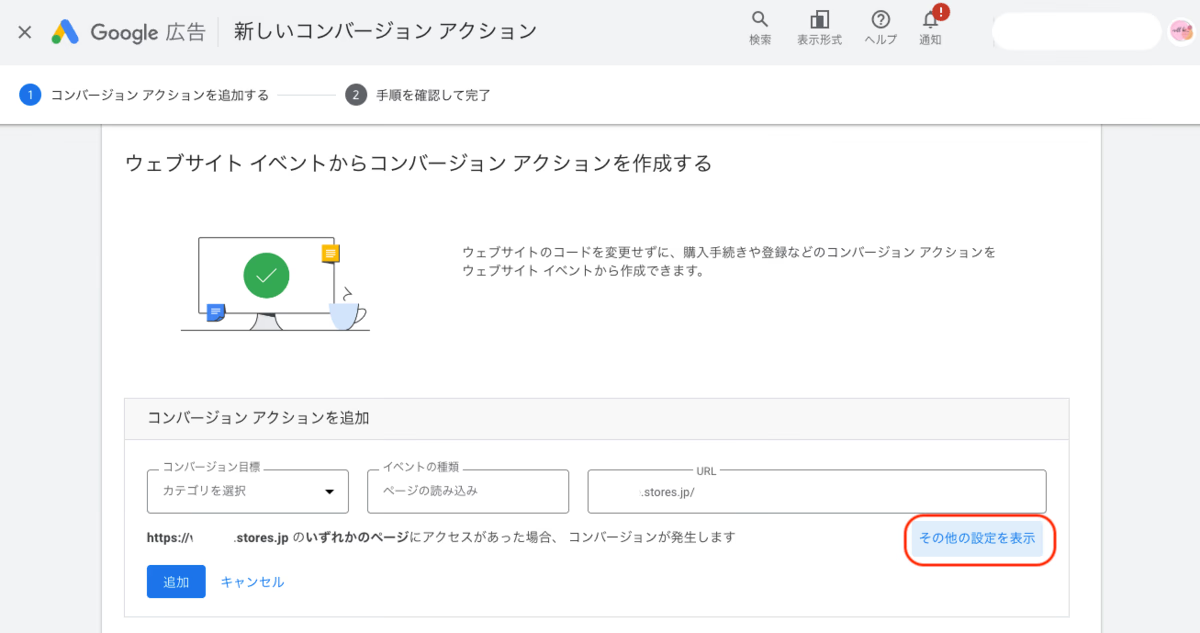
購入完了ページのURLは、STORES ネットショップ のFAQよりご確認ください。
5)保存して次へを押し、完了
パターン2:コードを使用して手動でコンバージョン アクションを作成する方法
1)Google 広告の管理画面で目標アイコンをクリックします。セクション メニューで [コンバージョン] プルダウンをクリックします。
2)ウェブサイト を選択
3)ネットショップのURLを挿入し、スキャン
4)手動でコンバージョンアクションを追加 をクリック
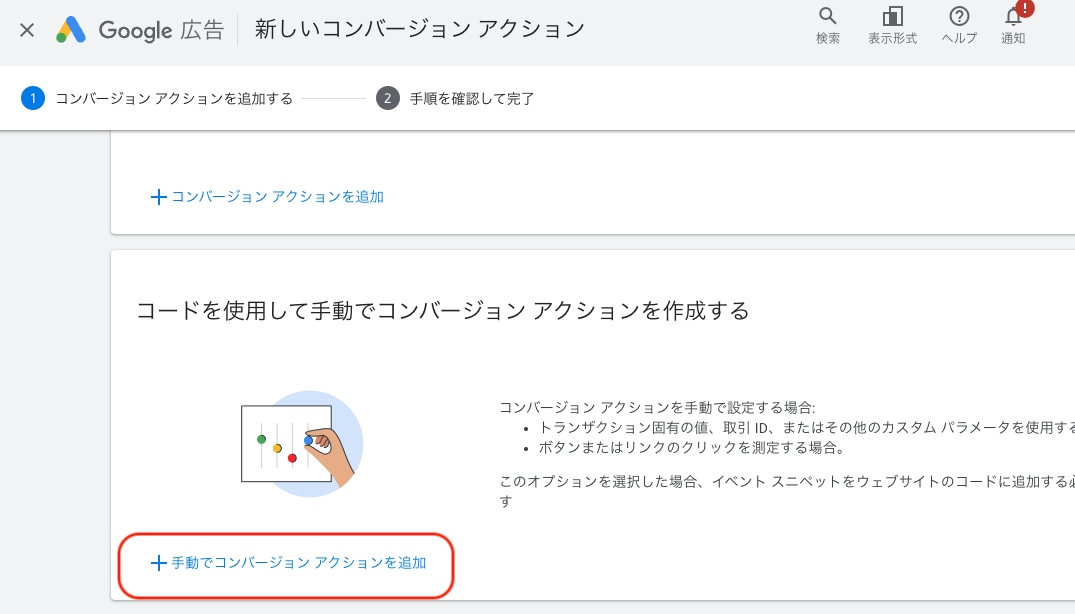
5)詳細を登録し完了をクリック
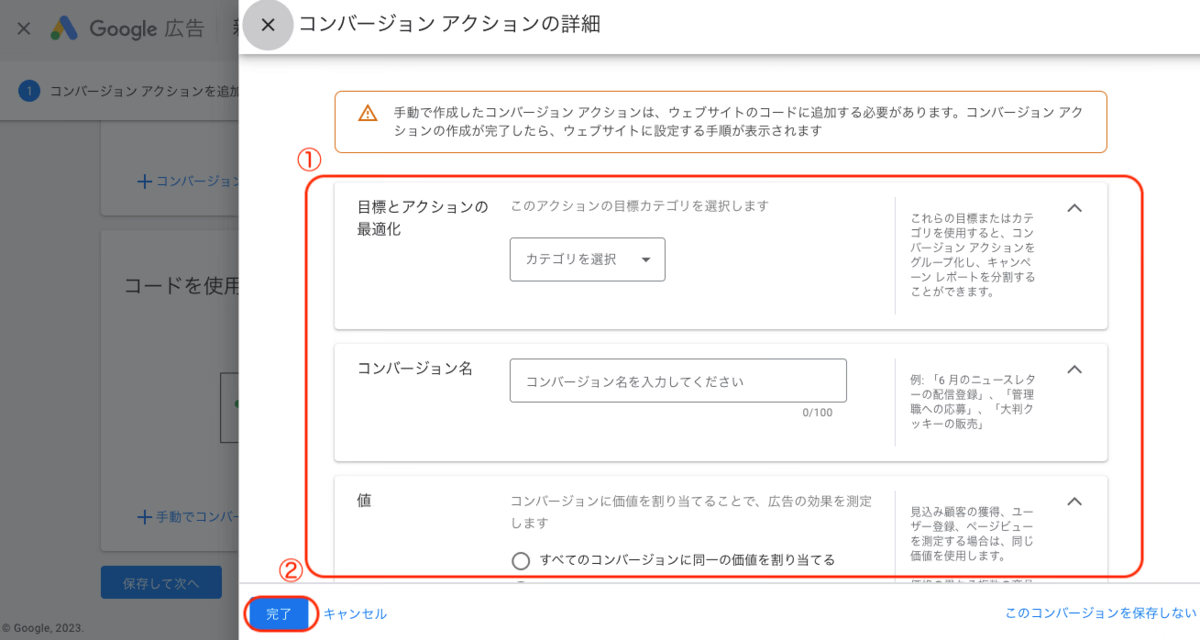
6)保存して次へ
7)イベントスニペットを確認
8)コードをコピーして STORES ネットショップ へ保存
※ STORES ネットショップ に保存したら、右下の「閉じる」をクリック
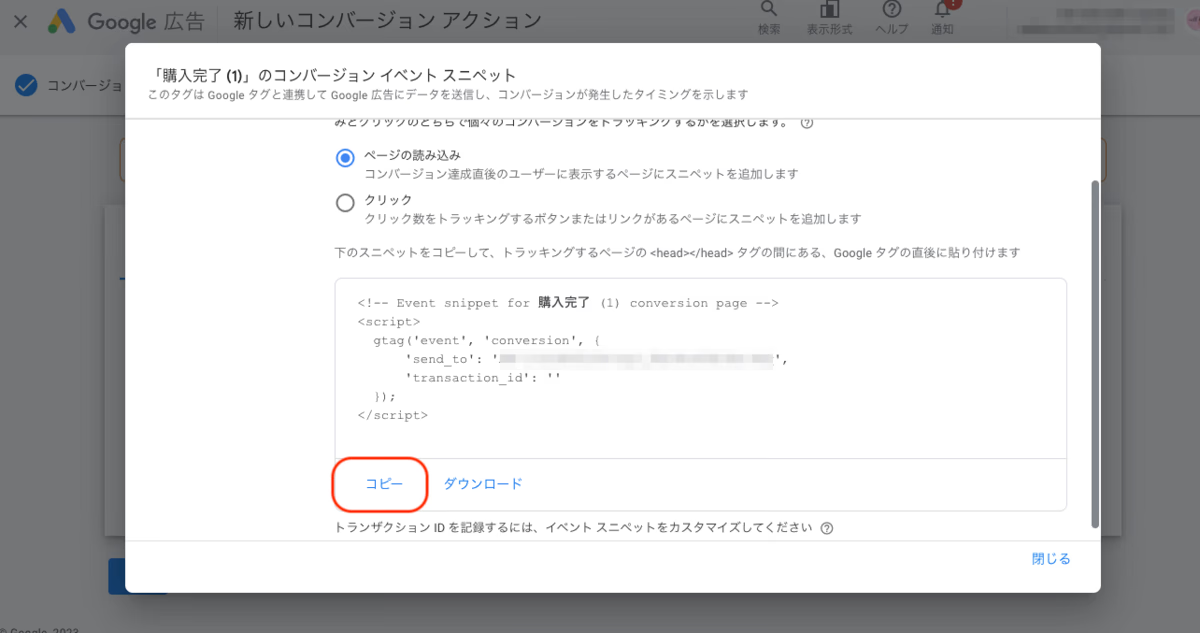
9)完了を押して終了
まとめ
Google 広告は Google のサービス内だけでなくGoogle 以外の多数のウェブサイトにも広告を出稿できるため、ネットショップの認知拡大や新規顧客の集客方法としておすすめです。
SNS を使った集客だけでは限界を感じている場合は、ぜひ活用してみましょう。
お役立ち資料
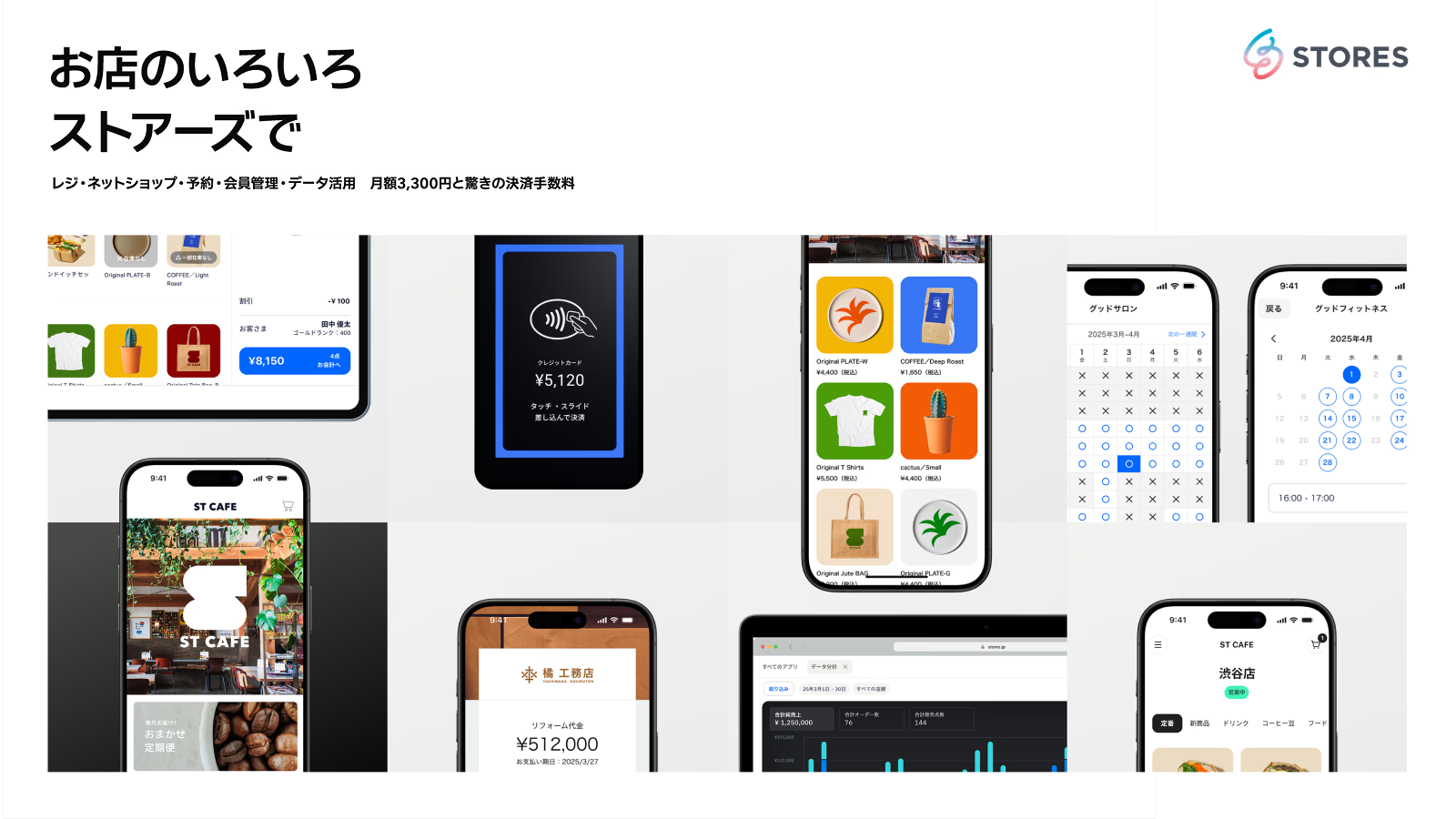
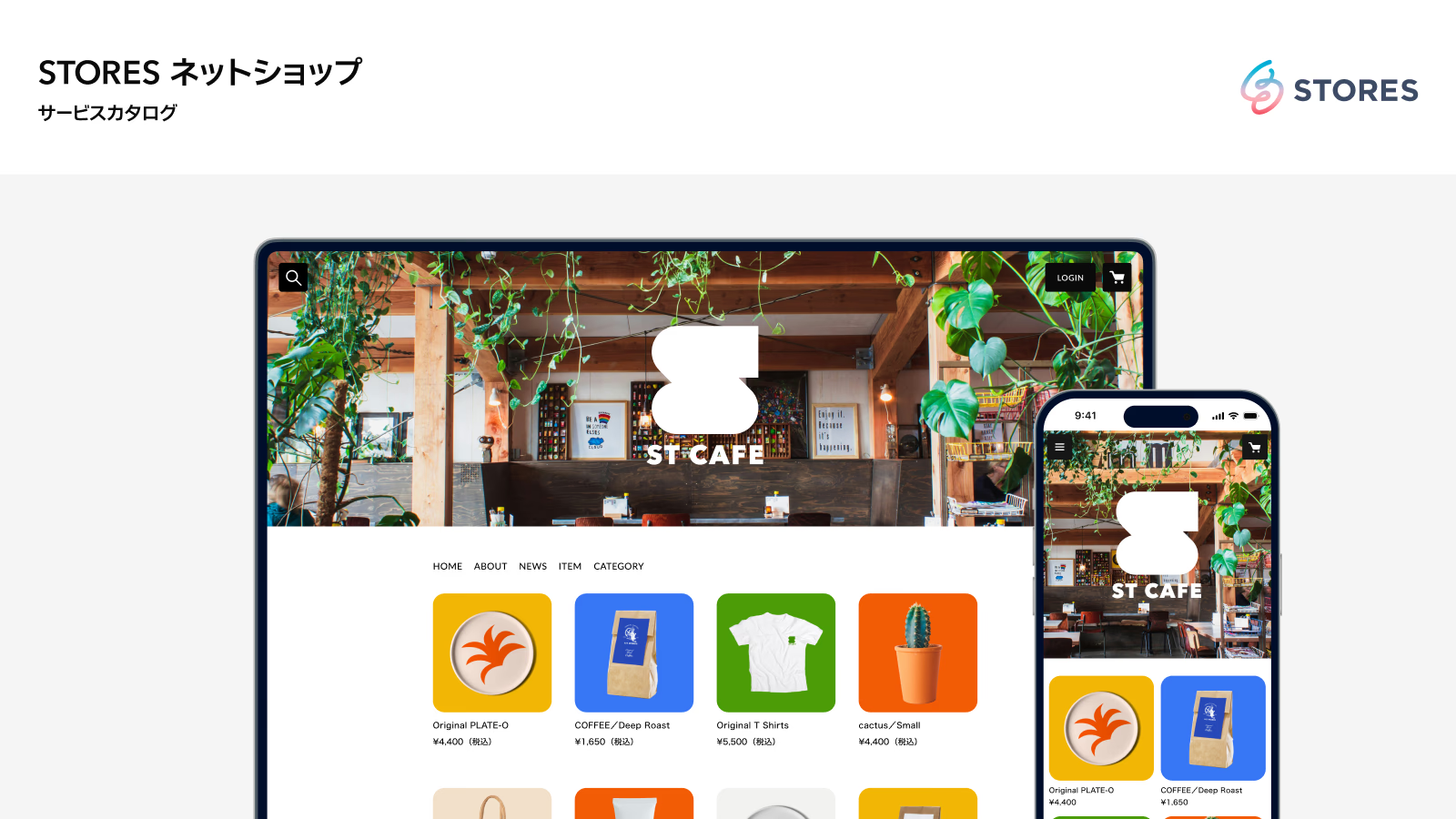
STORES ネットショップ サービスカタログ
STORES ネットショップ について、基本機能やおすすめ機能、料金プランなどをご紹介しています。特別プランのご紹介もしているので、ぜひ参考にしてみてください。
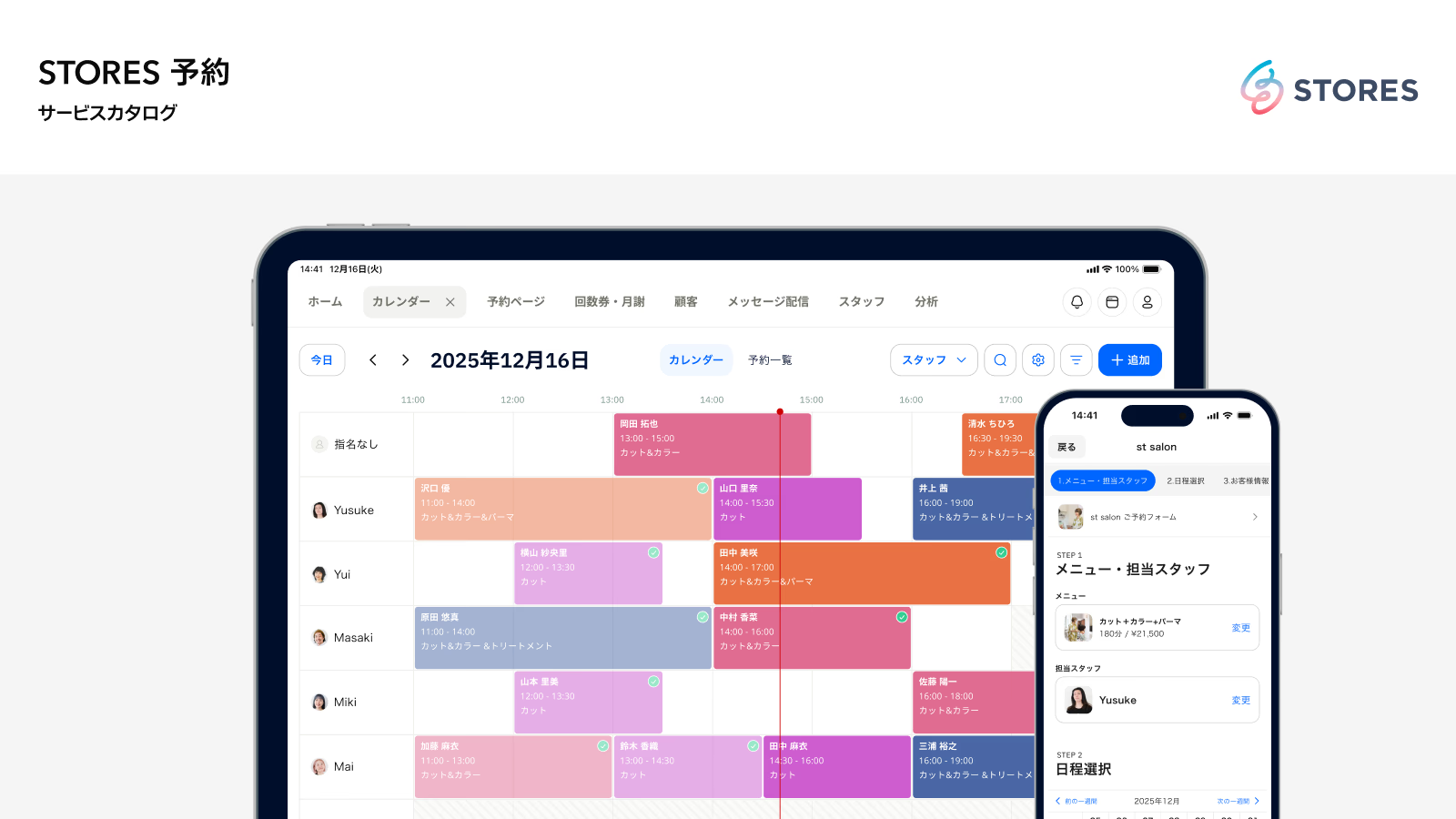
STORES 予約 サービスカタログ
【3分でわかる】STORES 予約 について、予約受付や月謝・回数券、顧客管理などサービス運営に必要なポイントを分かりやすくご紹介しています。